Mac App Store · macOS 14 or laterMac App Store · macOS 14 trở lên
An extra display, right in a window.Màn hình mở rộng, ngay trong một cửa sổ.
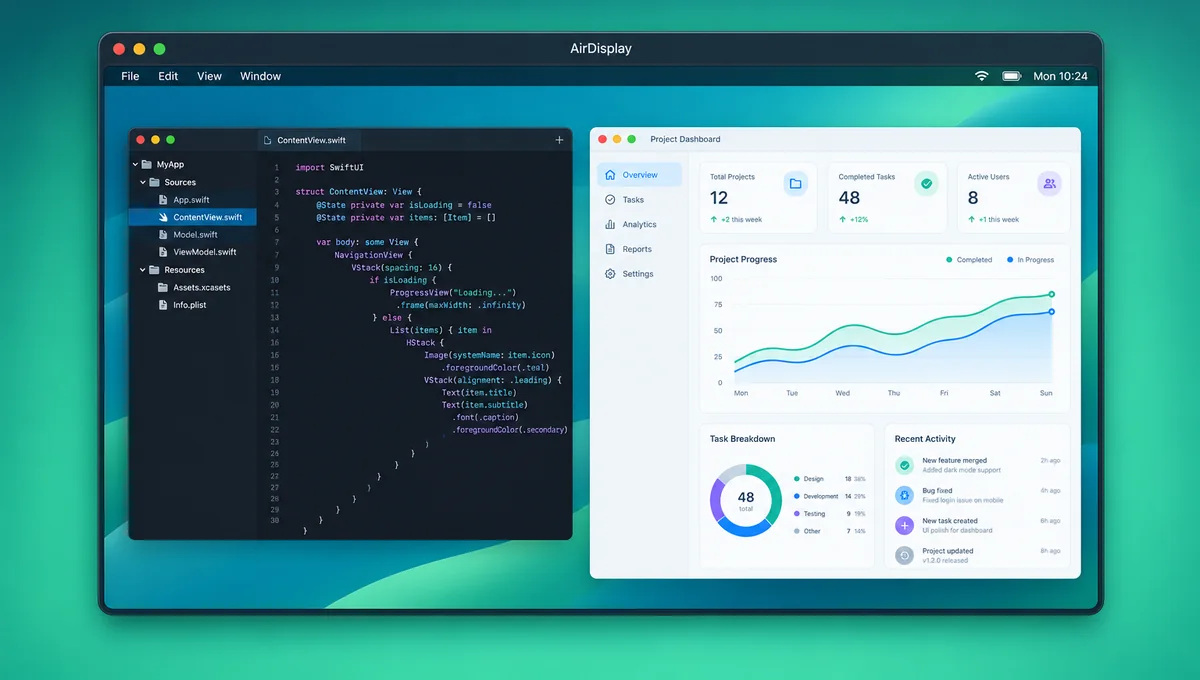
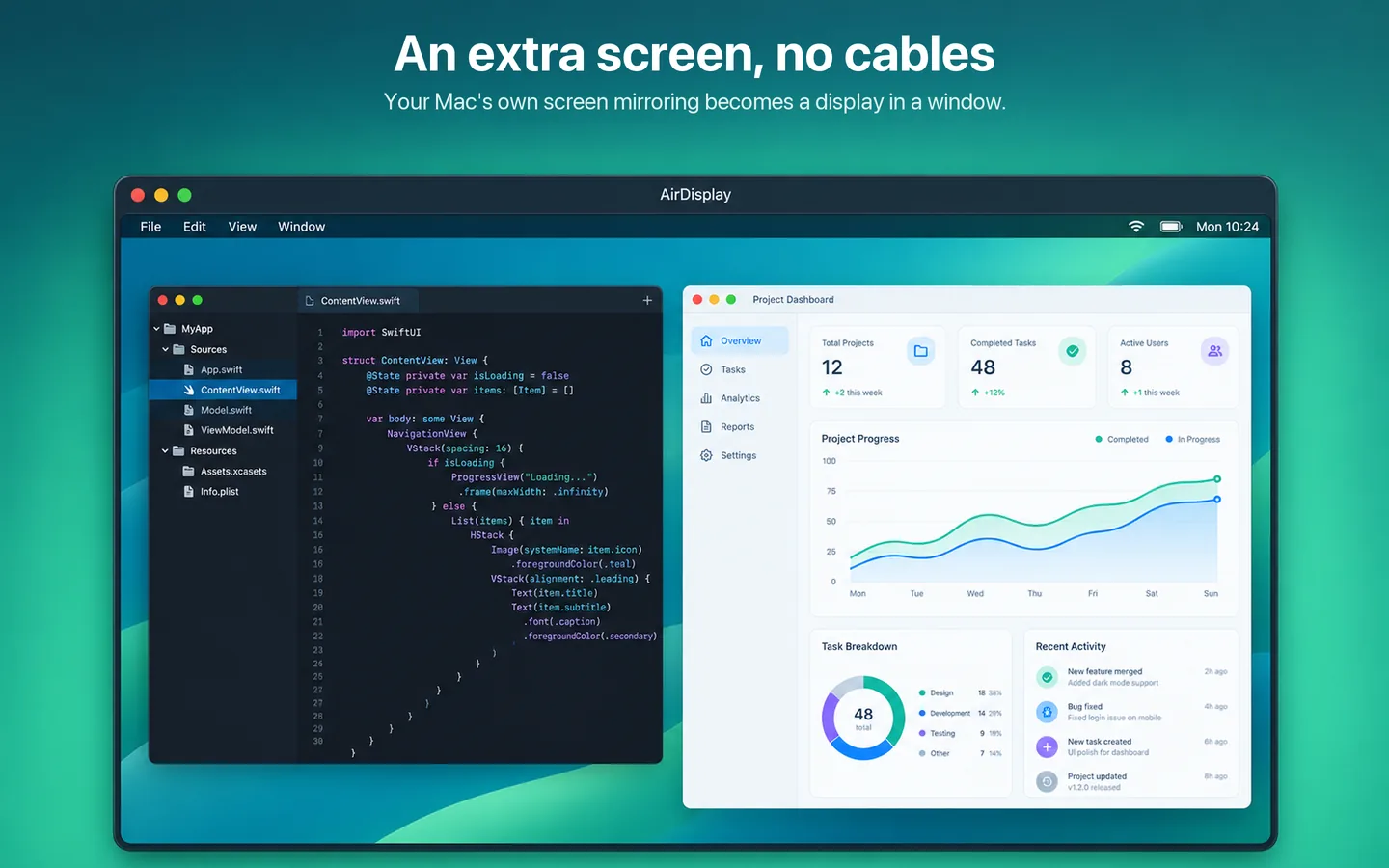
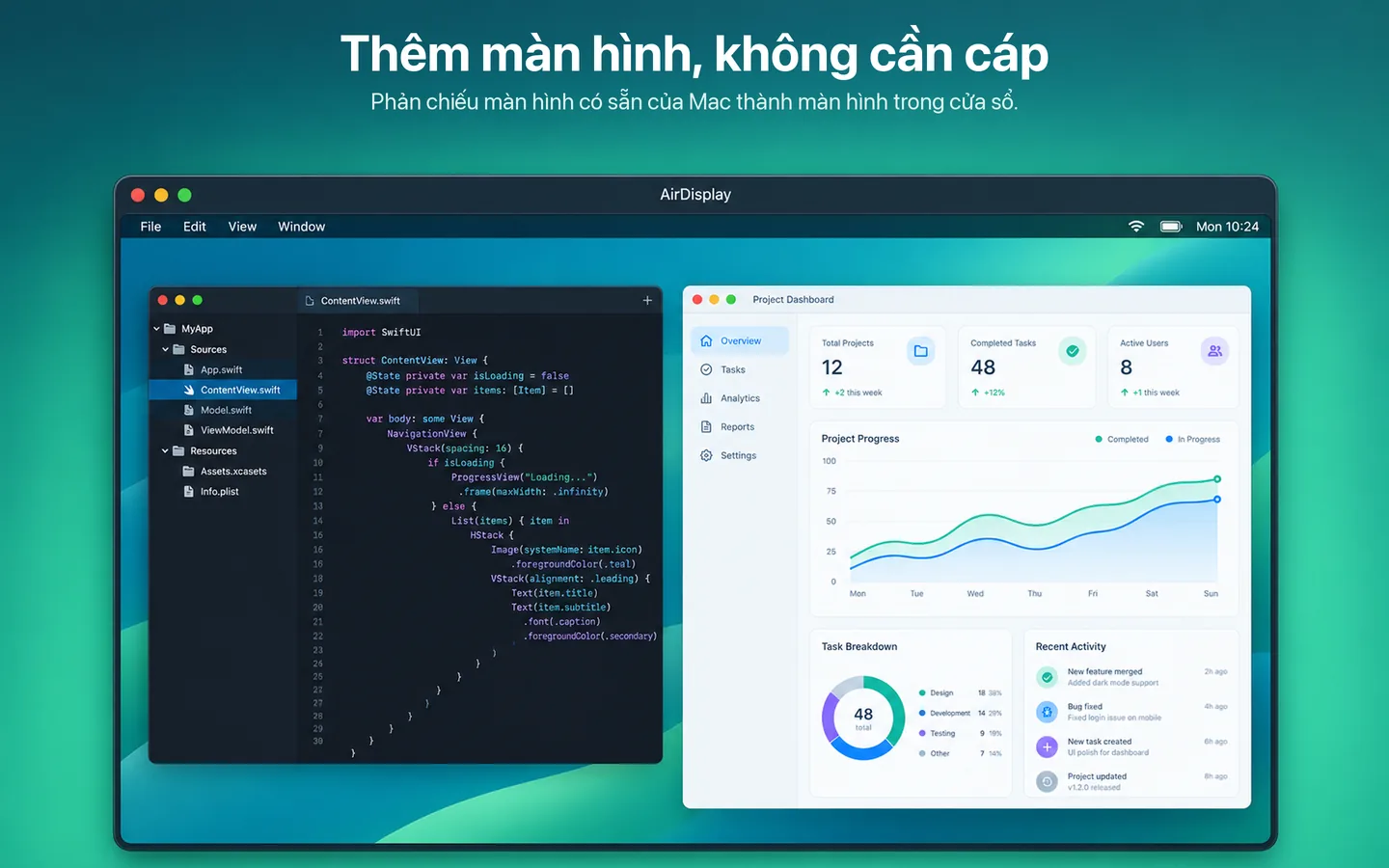
AirDisplay is a menu bar app that gives your Mac an extra display — no cables, no second device. macOS treats it like a newly connected display, and you work with it through its own resizable window.AirDisplay là ứng dụng thanh menu cho máy Mac thêm màn hình mở rộng — không cần dây cáp, không cần thiết bị thứ hai. macOS xem nó như một màn hình vừa kết nối, và bạn làm việc với nó qua một cửa sổ riêng có thể đổi kích thước.
Requires macOS 14 or later. No account, no tracking, nothing sent over the internet.Cần macOS 14 trở lên. Không tài khoản, không theo dõi, không gửi gì qua internet.
Works like a real displayNhư một màn hình thậtListed in System Settings → DisplaysCó trong Cài đặt hệ thống → Màn hình
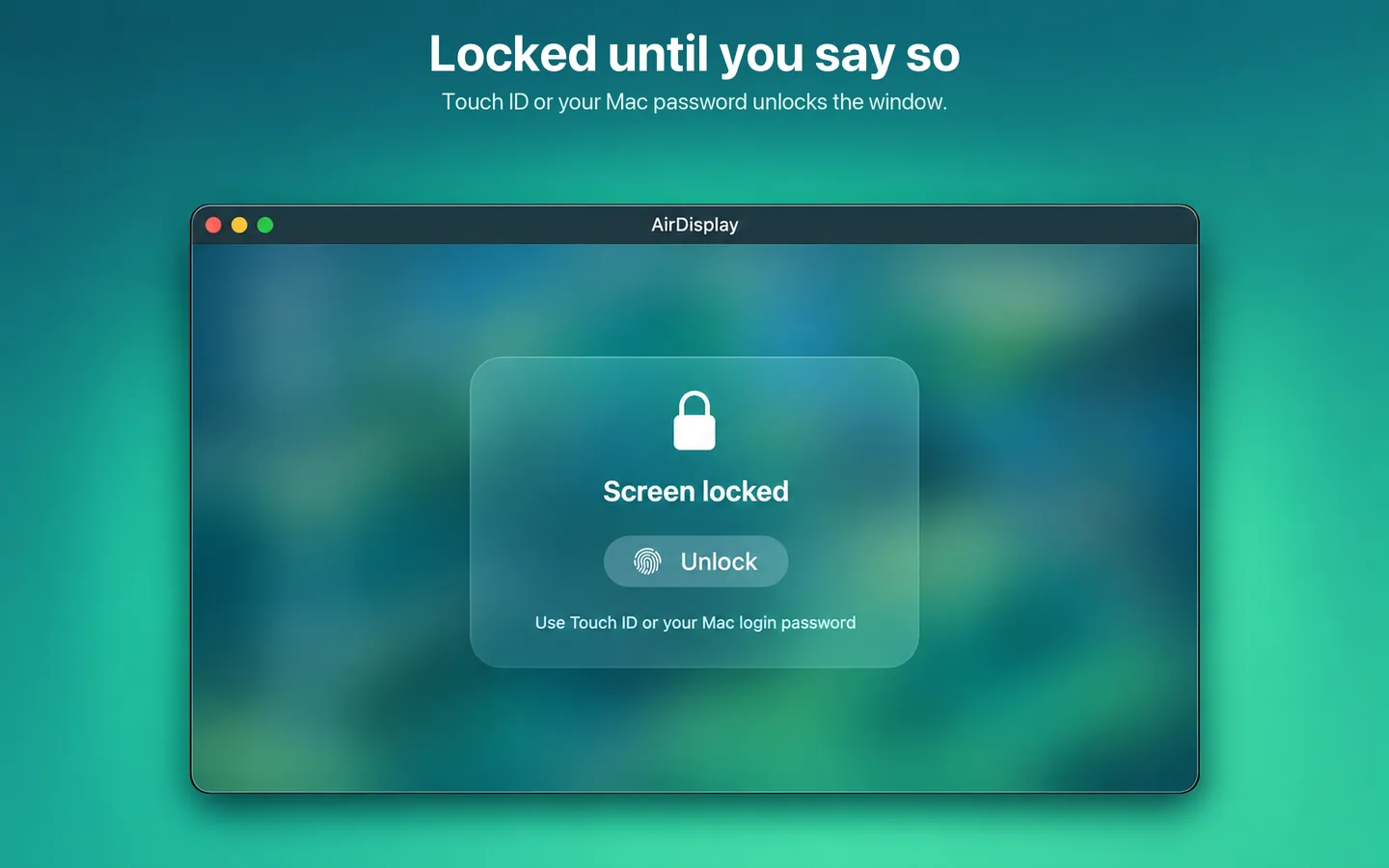
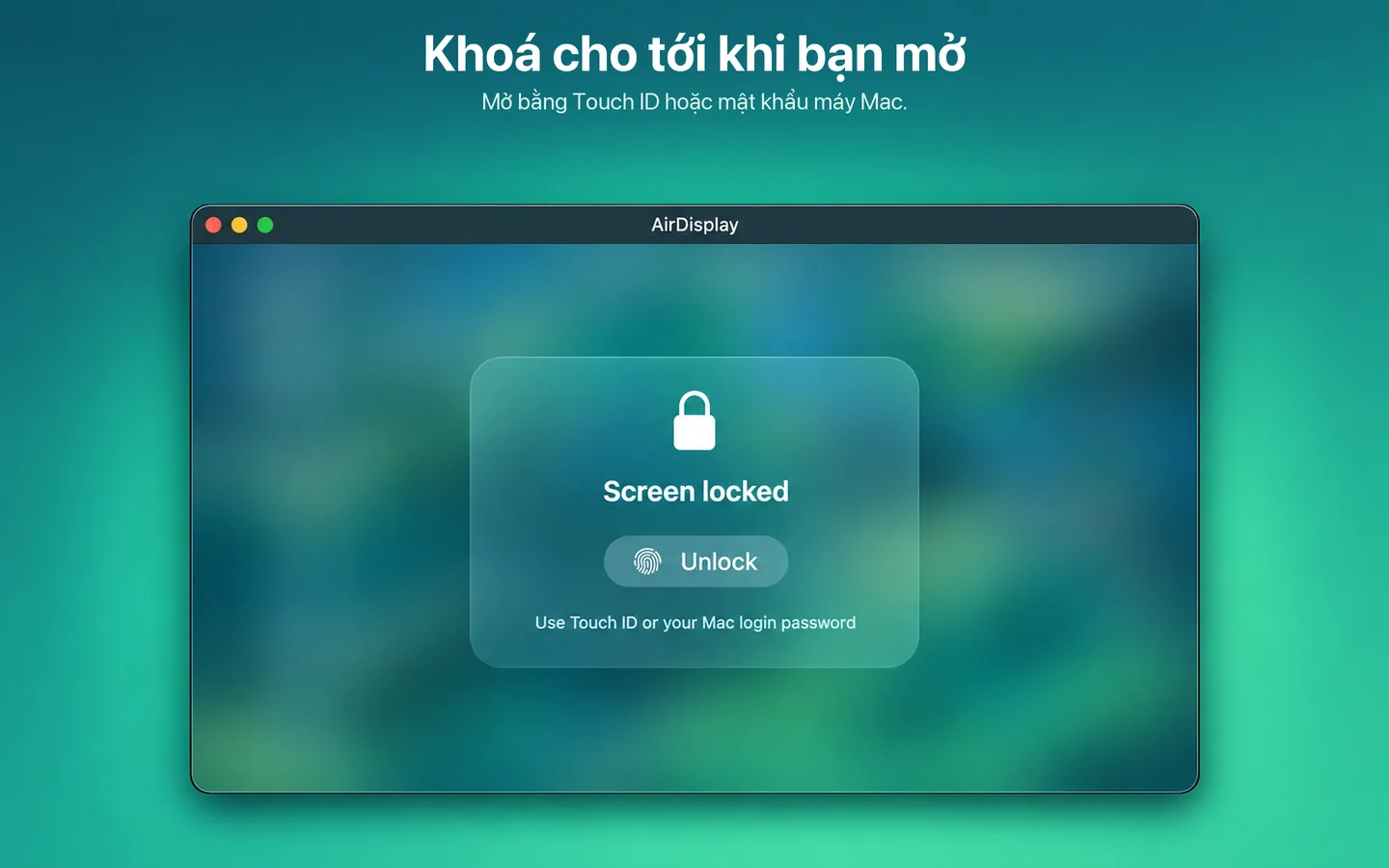
Locked with Touch IDKhoá bằng Touch IDOptional screen lockKhoá màn hình tuỳ chọn
FeaturesTính năng
More screen space, right from the menu bar.Thêm không gian màn hình, ngay từ thanh menu.
Attach a display, size it, and keep it private when you step away.Gắn màn hình, chỉnh kích thước và giữ riêng tư khi bạn rời máy.
Works like a real displayHoạt động như màn hình thật
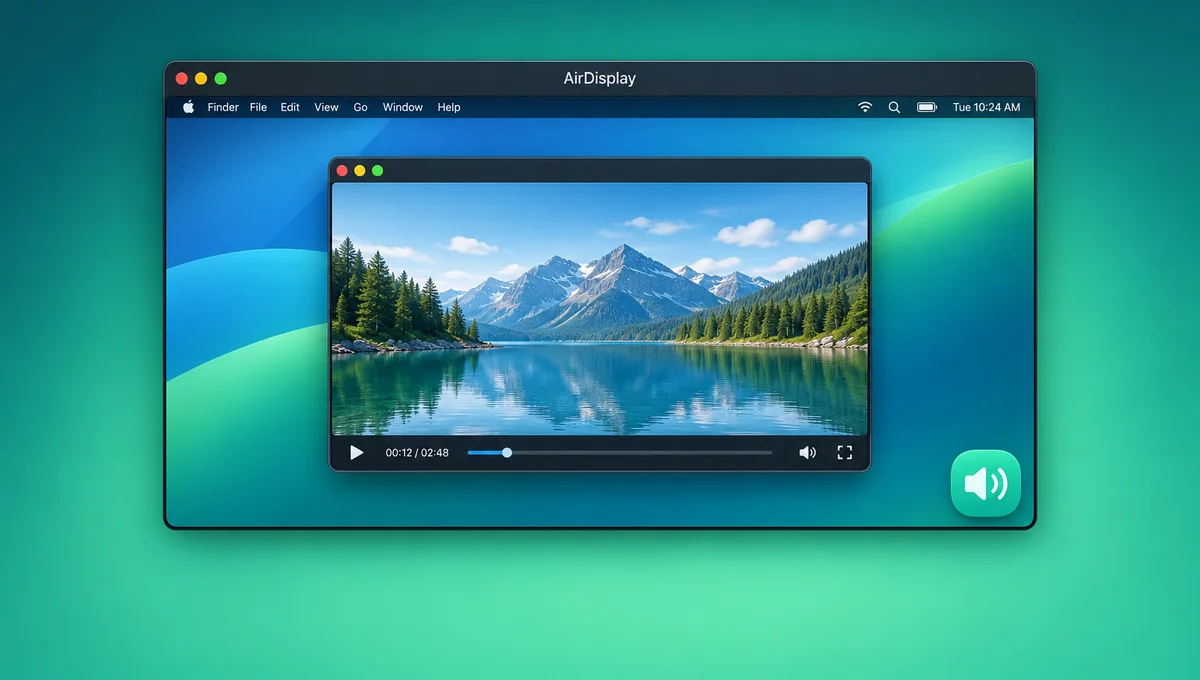
Once connected, macOS treats it like a monitor you plugged in: it appears in System Settings → Displays, and you can arrange it and drag windows onto it.Sau khi kết nối, macOS xem nó như một màn hình bạn vừa cắm vào: nó xuất hiện trong Cài đặt hệ thống → Màn hình, và bạn có thể sắp xếp, kéo cửa sổ vào.
Work through a windowLàm việc qua cửa sổ
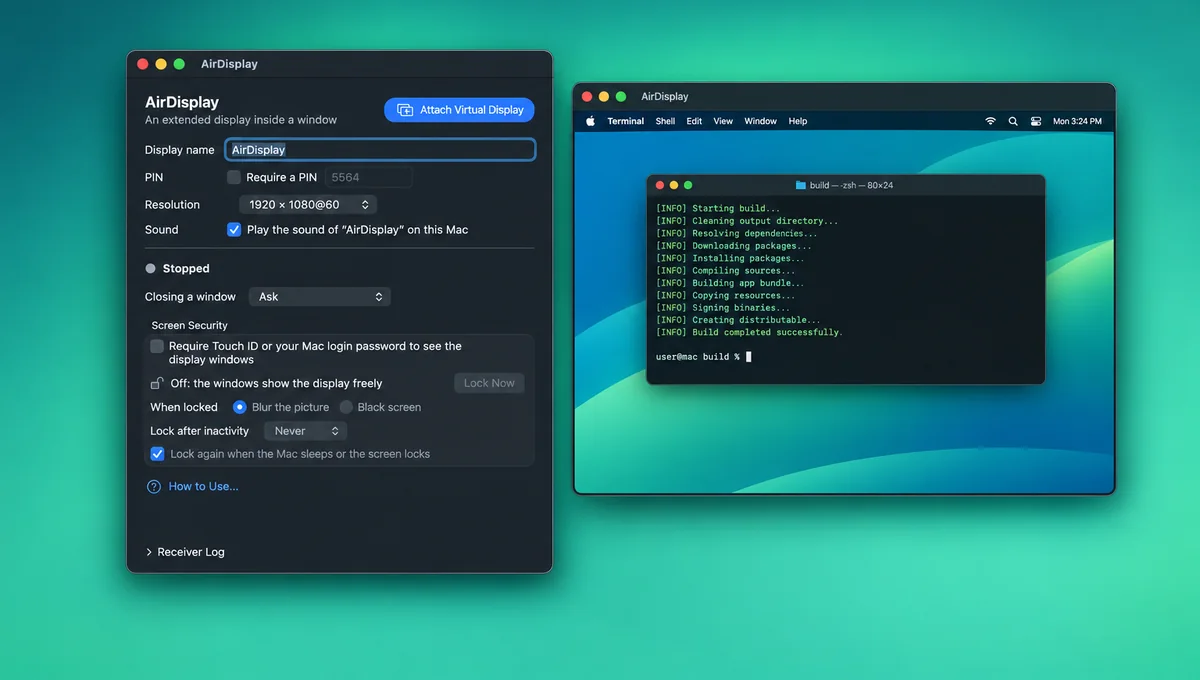
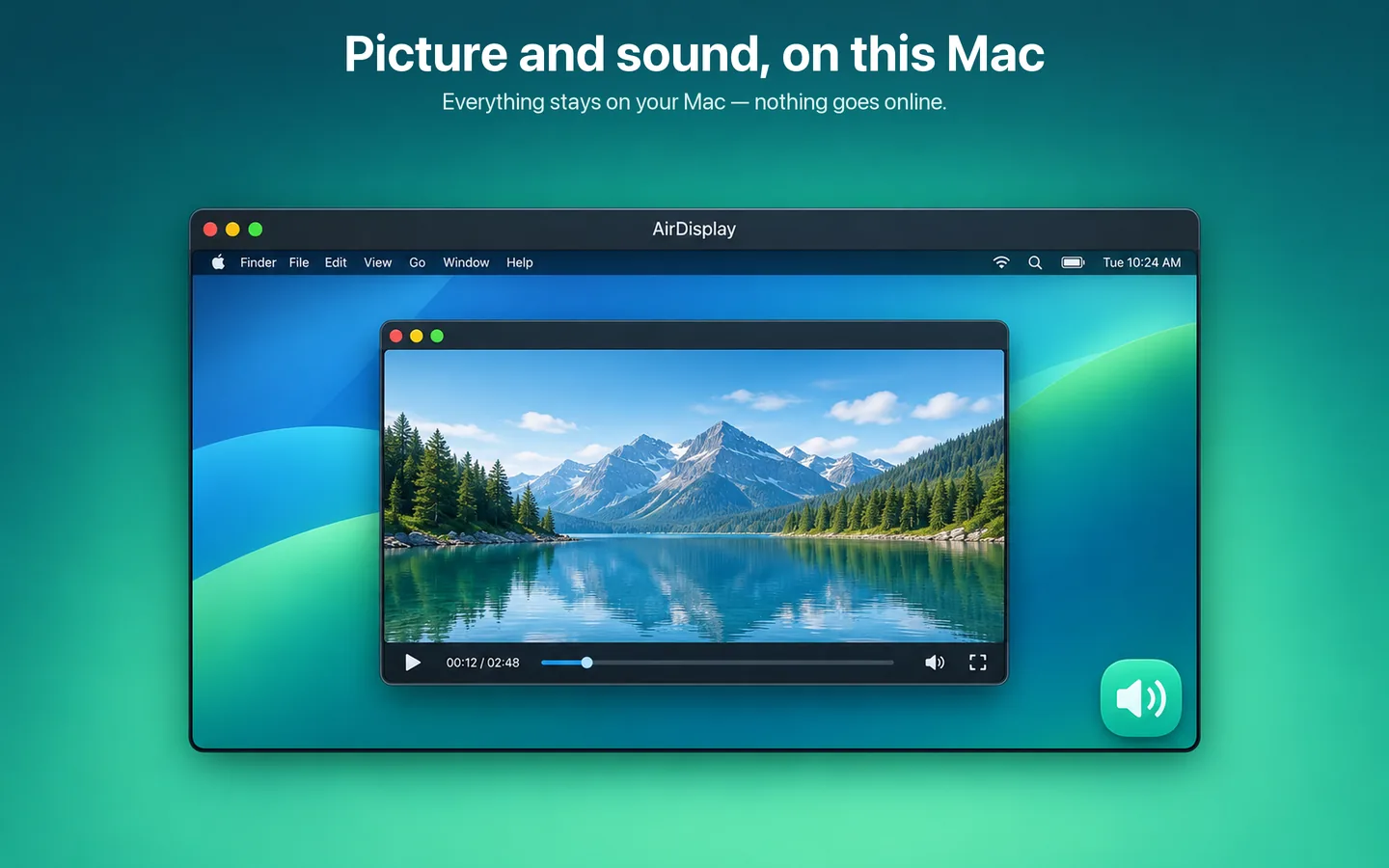
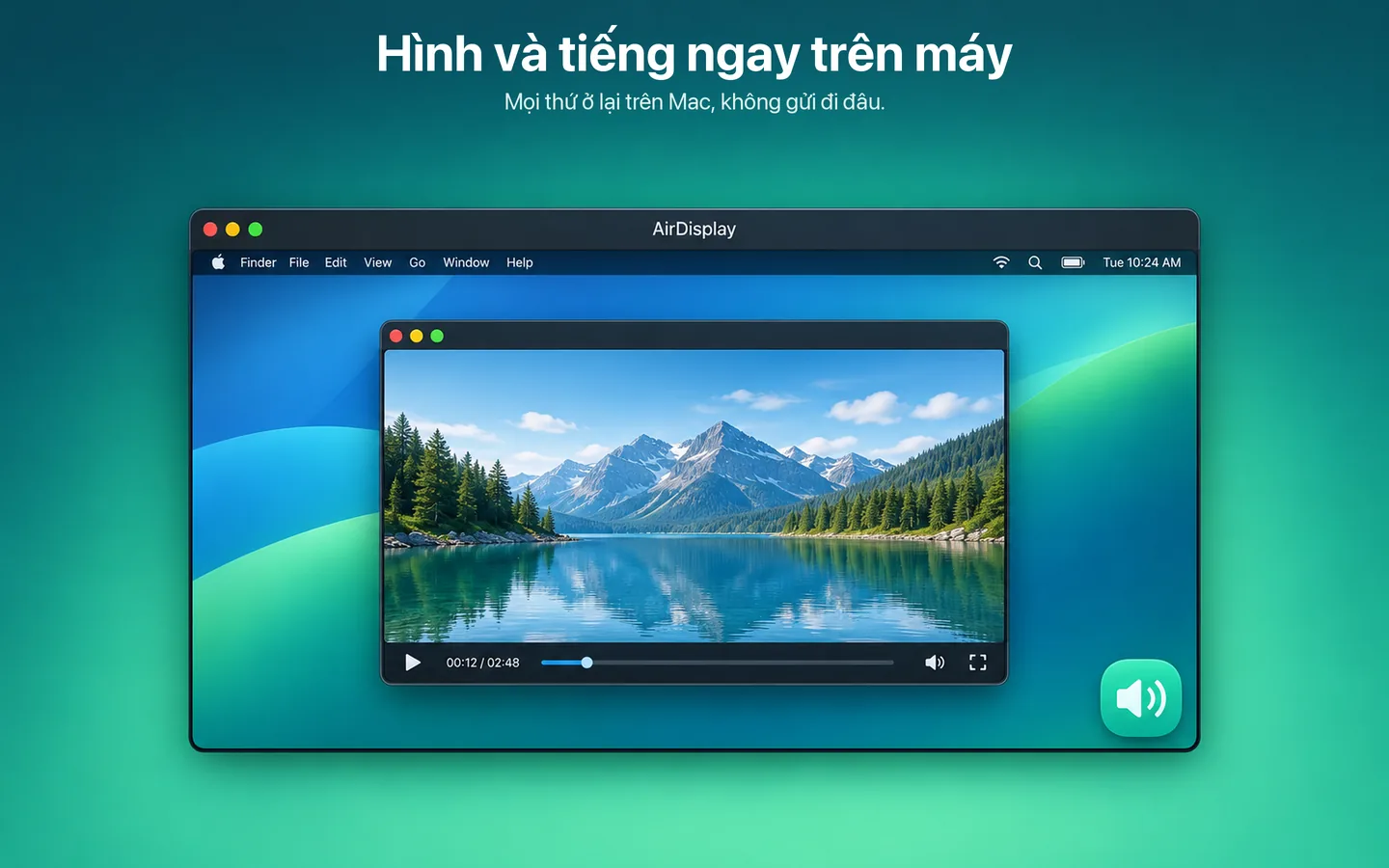
The app shows the extra display in a resizable window on your real screen. Drag windows onto it, and move the pointer across the screen edge to work there, following the arrangement in System Settings → Displays.Ứng dụng hiển thị màn hình thêm trong một cửa sổ đổi kích thước được trên màn hình thật của bạn. Kéo cửa sổ vào đó và di chuyển con trỏ qua cạnh màn hình để làm việc, theo cách sắp xếp trong Cài đặt hệ thống → Màn hình.
Simple settingsThiết lập đơn giản
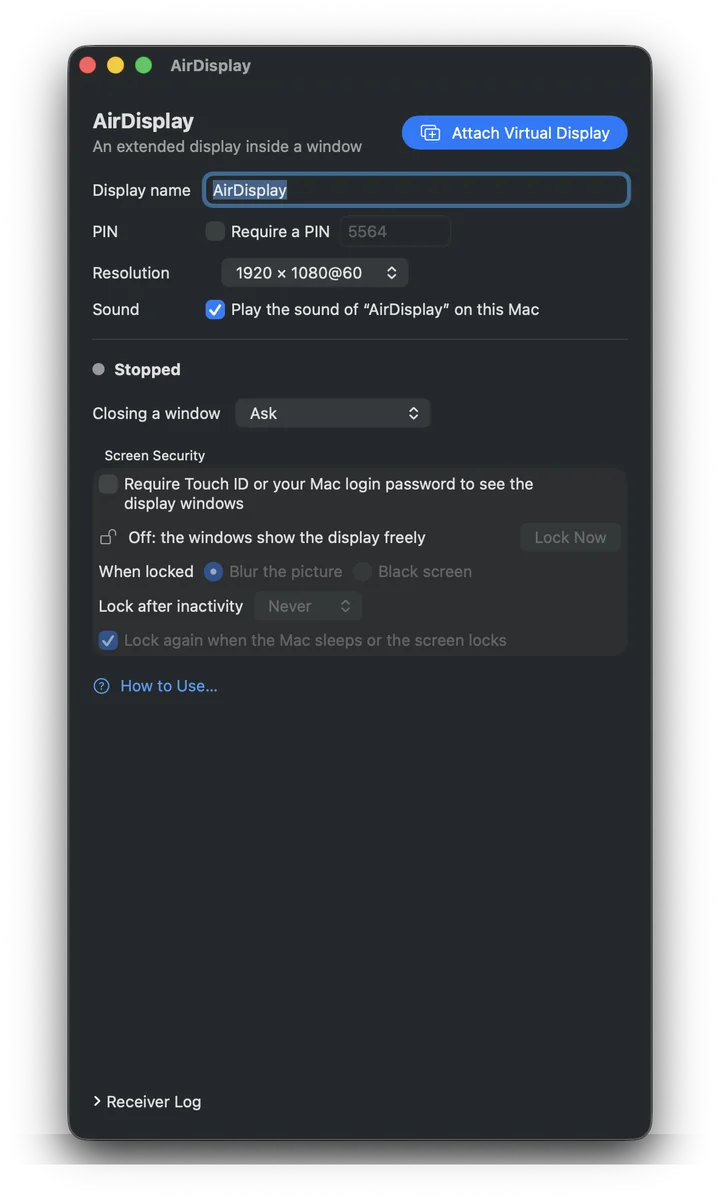
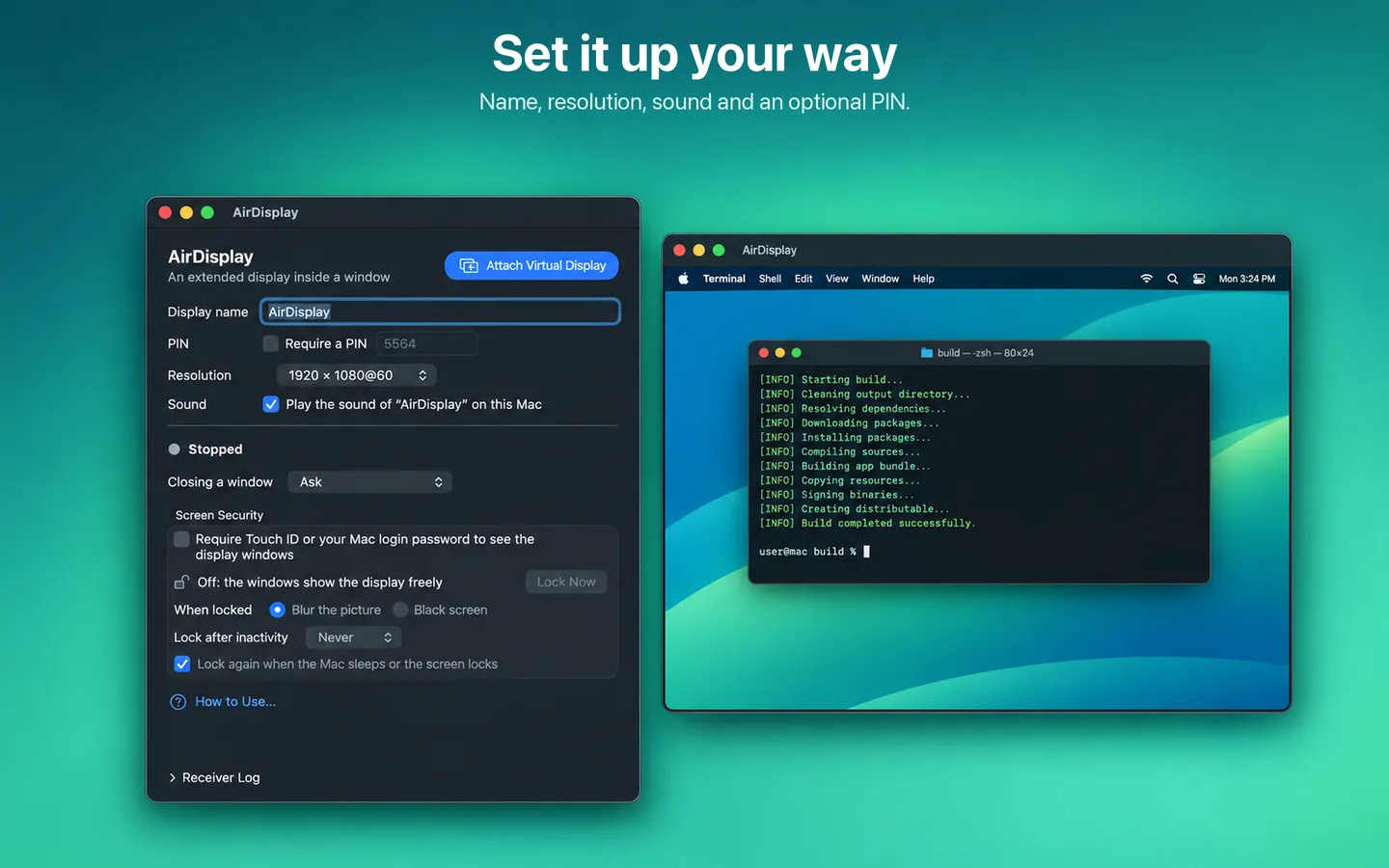
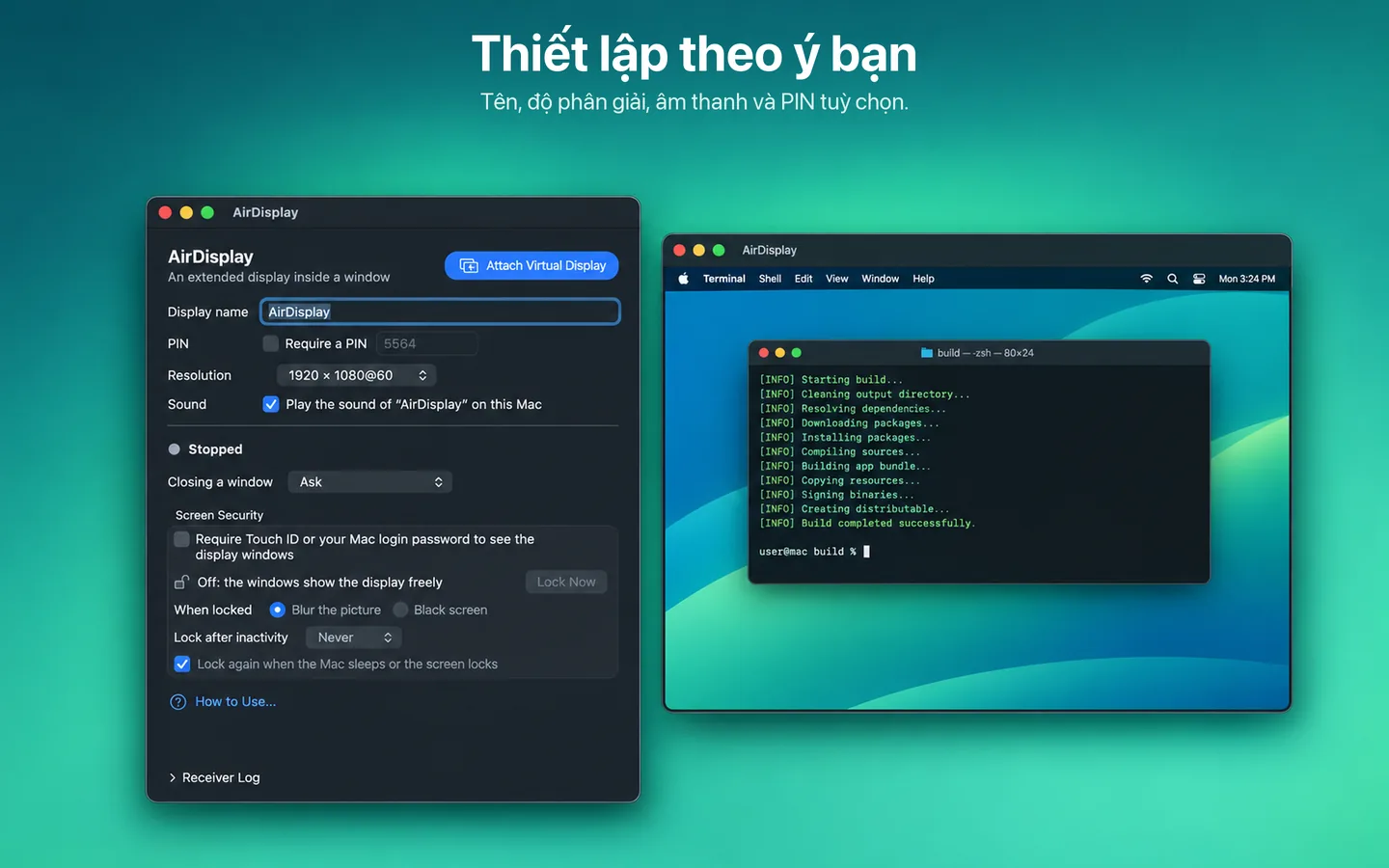
Name the display and choose 1280×720, 1920×1080 or 2560×1440 at 60 Hz. Add an optional PIN (off by default) and choose whether the display's sound plays on this Mac (on by default).Đặt tên cho màn hình và chọn 1280×720, 1920×1080 hoặc 2560×1440 ở 60 Hz. Thêm mã PIN tuỳ chọn (mặc định tắt) và chọn có phát âm thanh của màn hình trên máy Mac này hay không (mặc định bật).
Optional screen lockKhoá màn hình tuỳ chọn
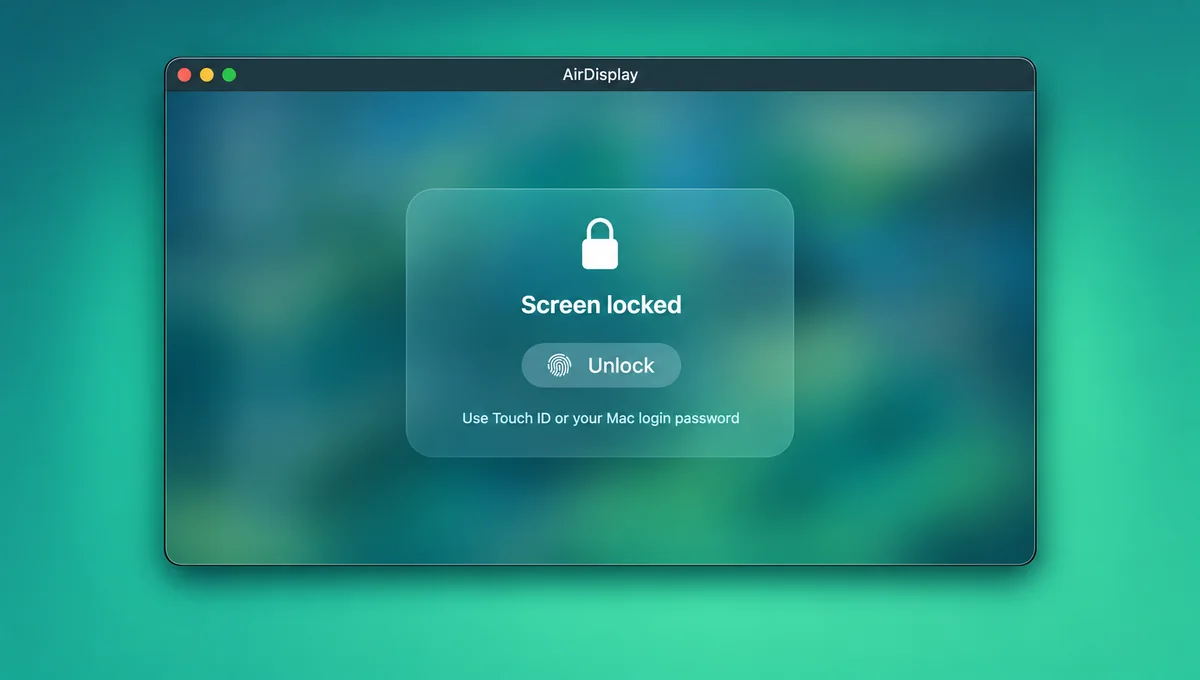
Blur or black out the display window until you confirm with Touch ID or your Mac login password. It locks when the Mac sleeps or the screen locks, and optionally after the display has been unused for a time you choose.Làm mờ hoặc che đen cửa sổ màn hình cho đến khi bạn xác nhận bằng Touch ID hoặc mật khẩu đăng nhập Mac. Tự khoá khi Mac ngủ hoặc khoá màn hình, và tuỳ chọn khoá khi màn hình không được dùng trong khoảng thời gian bạn chọn.
Six languagesSáu ngôn ngữ
English, Vietnamese, Simplified Chinese, Korean, Japanese and Spanish.Tiếng Anh, tiếng Việt, tiếng Trung giản thể, tiếng Hàn, tiếng Nhật và tiếng Tây Ban Nha.
Hide or detachẨn hoặc ngắt
Closing the window asks whether to hide it (the display stays attached) or detach the display. Bring a hidden window back from the menu bar icon or by opening the app again.Đóng cửa sổ sẽ hỏi bạn muốn ẩn (màn hình vẫn được gắn) hay ngắt màn hình. Cửa sổ đã ẩn quay lại từ biểu tượng trên thanh menu hoặc khi mở lại ứng dụng.
Private by designRiêng tư từ thiết kế
No data collected, no account, no analytics, no ads, no tracking. The picture and sound stay on your Mac, nothing is sent over the internet, and nothing is recorded or saved.Không thu thập dữ liệu, không tài khoản, không phân tích, không quảng cáo, không theo dõi. Hình ảnh và âm thanh ở lại trên máy Mac, không gửi gì qua internet, và không có gì bị ghi lại hay lưu.
How it worksCách hoạt động
Four steps to a bigger desk.Bốn bước tới bàn làm việc rộng hơn.
Info · Local NetworkLưu ý · Mạng cục bộ
macOS may ask for Local Network permission. It is used only to pass the display's picture and sound within your own Mac — nothing is sent over the internet.macOS có thể hỏi quyền Mạng cục bộ. Quyền này chỉ dùng để truyền hình ảnh và âm thanh của màn hình bên trong chính máy Mac của bạn — không gửi gì qua internet.
1Open AirDisplay from the menu bar and attach the displayMở AirDisplay từ thanh menu và gắn màn hình
2Connect it from Control Center on your MacKết nối nó từ Trung tâm điều khiển trên máy Mac
3Choose to use it as a separate displayChọn dùng nó như một màn hình riêng
4Drag windows onto it and work through the display's windowKéo cửa sổ vào đó và làm việc qua cửa sổ của màn hình
ScreenshotsHình ảnh
See it on the Mac App Store.Xem như trên Mac App Store.
Built by Banh Mi AppĐược phát triển bởi Banh Mi App
We build simple, powerful tools for macOS, iOS, and Android. Like a good Banh Mi, our apps are high-quality, essential, and crafted with care. Questions? Visit support →Chúng tôi tạo ra những công cụ đơn giản nhưng mạnh mẽ. Giống như một ổ Bánh Mì ngon, ứng dụng của chúng tôi chất lượng, cần thiết và được chăm chút kỹ lưỡng. Có câu hỏi? Xem trang hỗ trợ →
More room to work.Thêm chỗ để làm việc.
Available on the Mac App Store. Requires macOS 14 or later.Có trên Mac App Store. Cần macOS 14 trở lên.