4
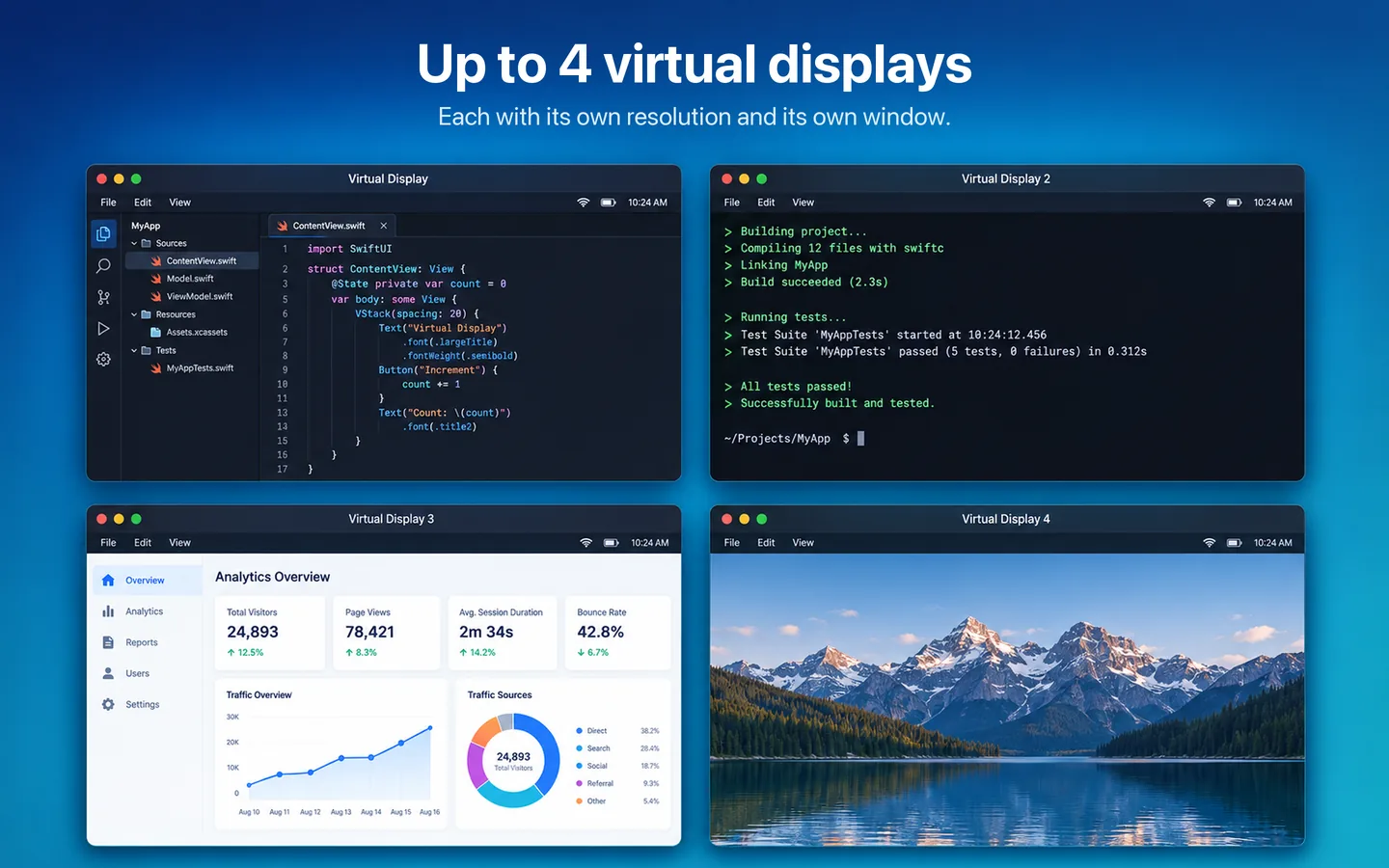
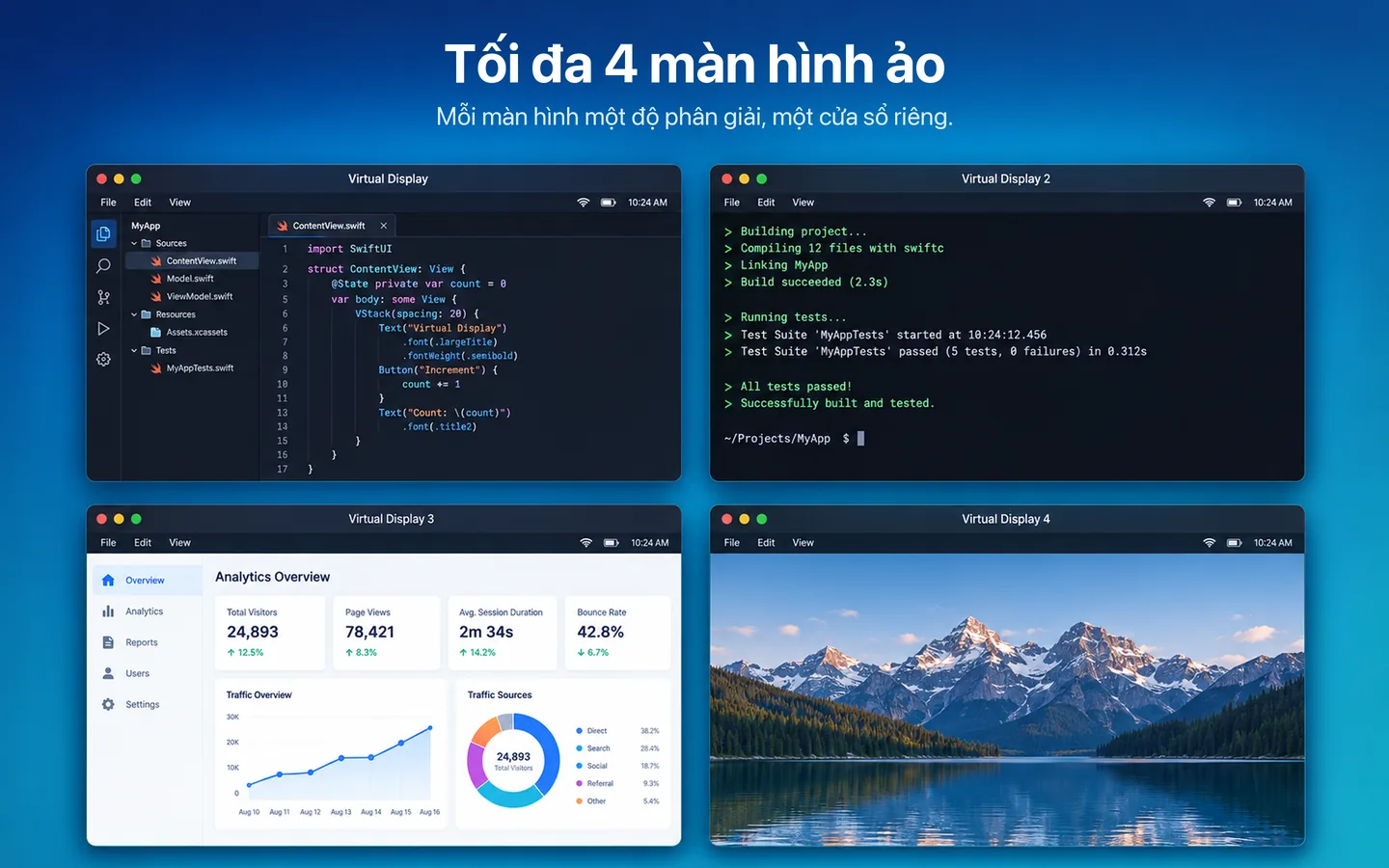
Up to 4 virtual displaysTối đa 4 màn hình ảo
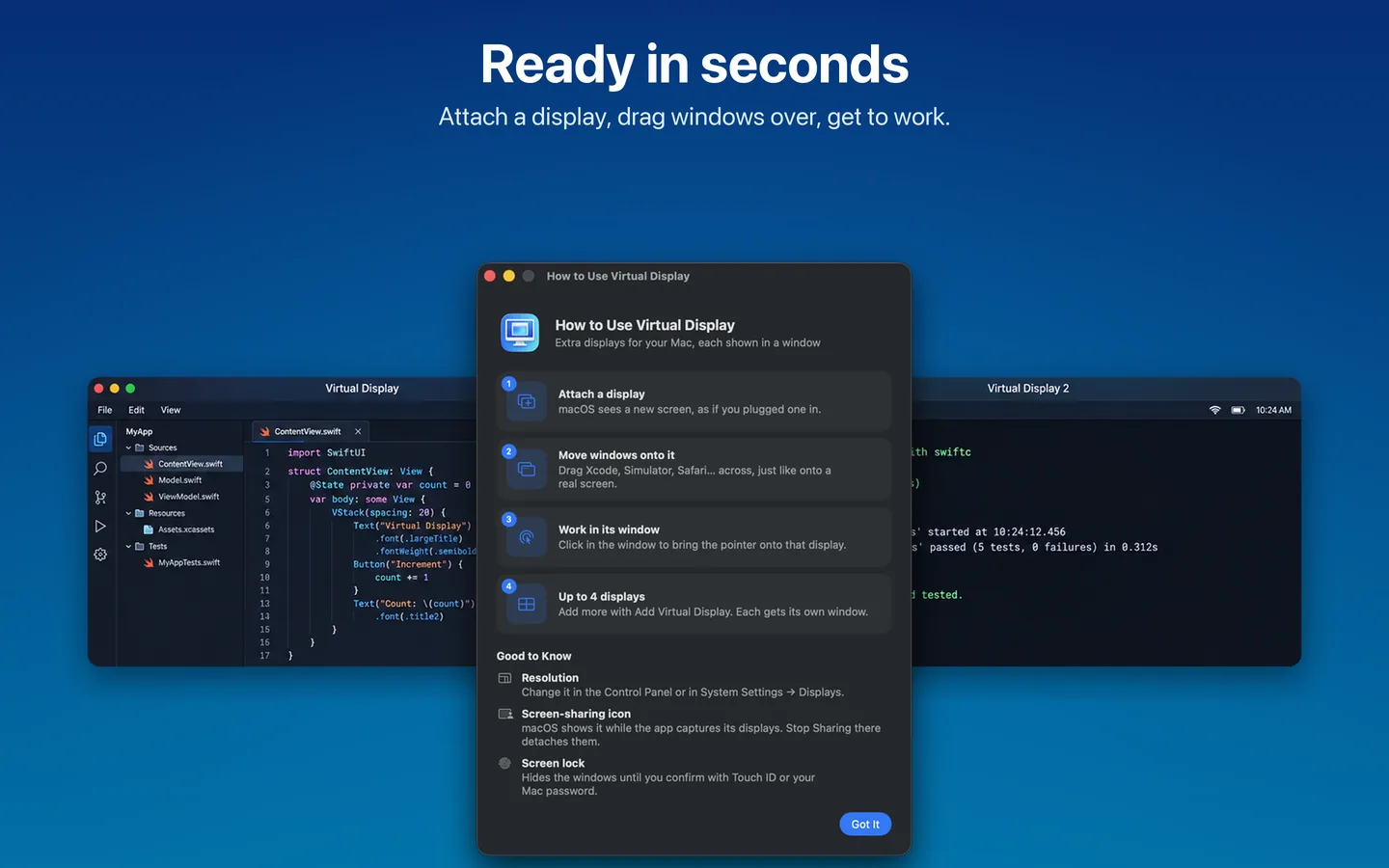
Each one shows up in System Settings → Displays, just like a monitor you plugged in.Mỗi màn hình hiện trong Cài đặt hệ thống → Màn hình, giống một màn hình bạn vừa cắm vào.
GamesTrò chơi
 AniMatch 3Slide-and-match animal puzzleGiải đố trượt & ghép thú
 Piano and ZombiesLearn real piano, ages 3–10Học piano thật, 3–10 tuổi
 Shipper Rush 3D3D delivery arcade racerĐua giao hàng arcade 3D
Apps for Mac & iPhoneỨng dụng cho Mac & iPhone
 SnapTileMac · Keyboard window managerMac · Sắp xếp cửa sổ bằng phím tắt
 Virtual DisplayMac · Up to 4 extra displaysMac · Thêm tối đa 4 màn hình ảo
 AirDisplayMac · Extra display in a windowMac · Màn hình mở rộng trong một cửa sổ
 ViDash AIiPhone · AI dashcam · coming sooniPhone · Camera hành trình AI · sắp ra mắt
Mac App Store · $6.99 one-timeMac App Store · $6,99 mua một lần
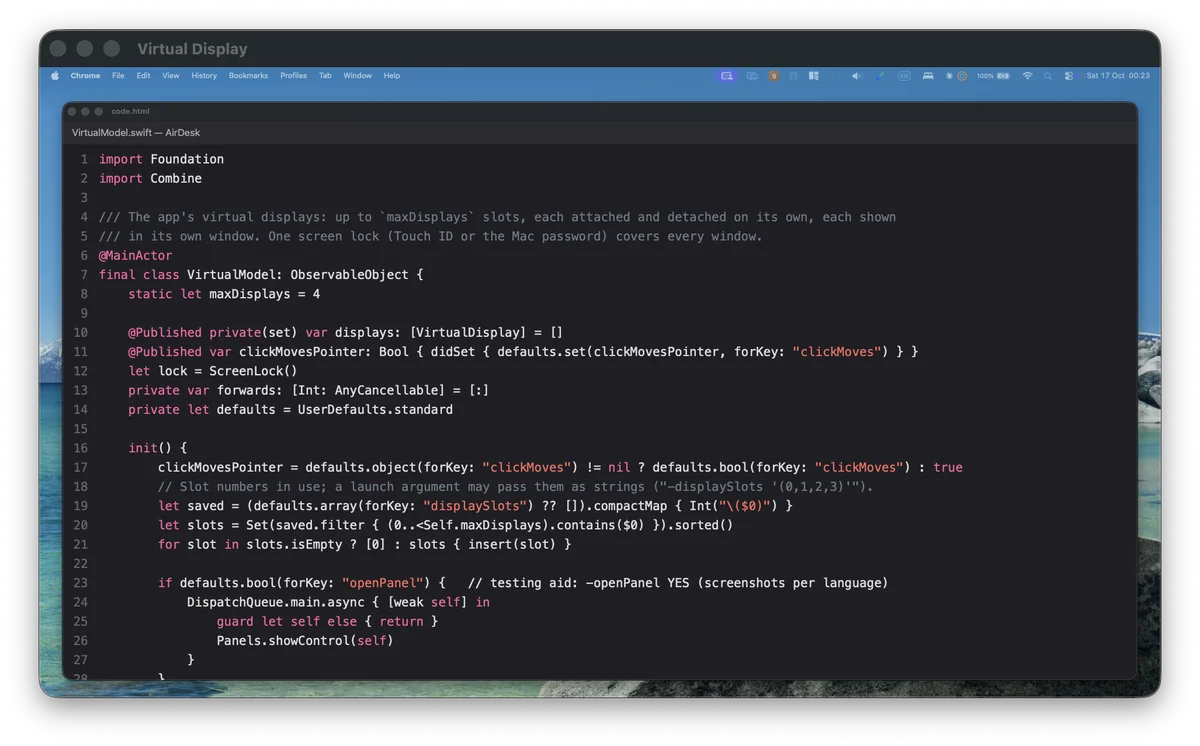
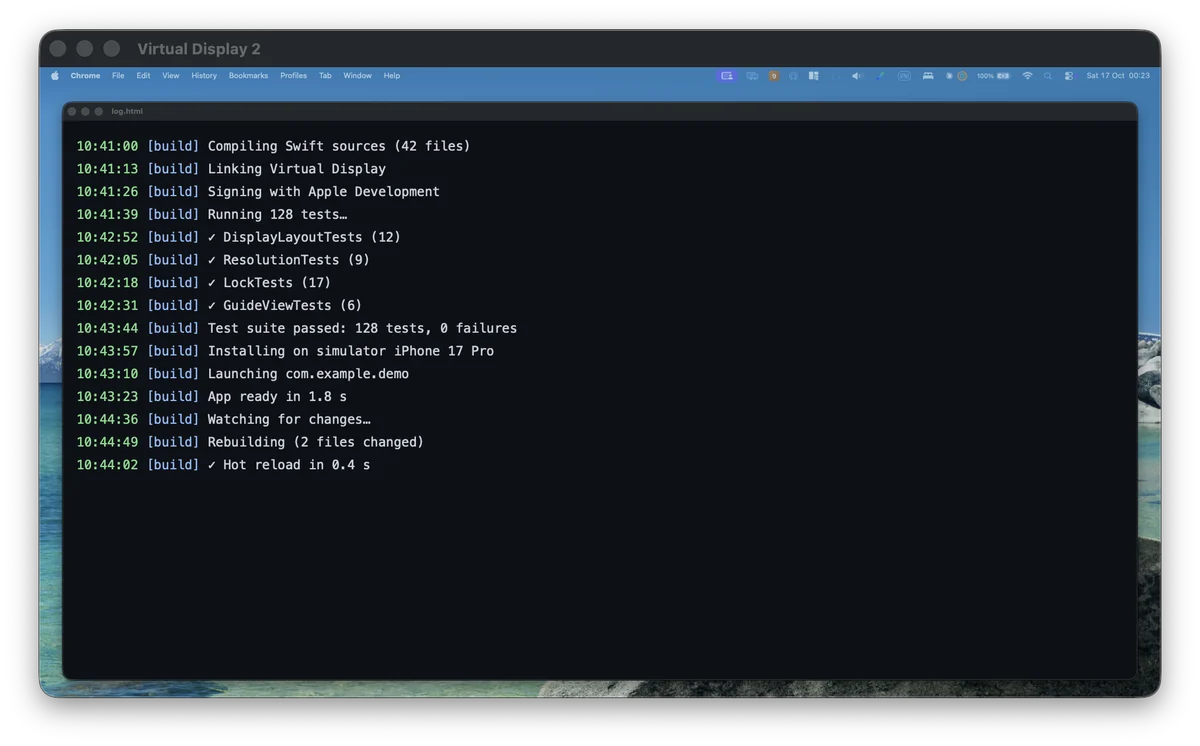
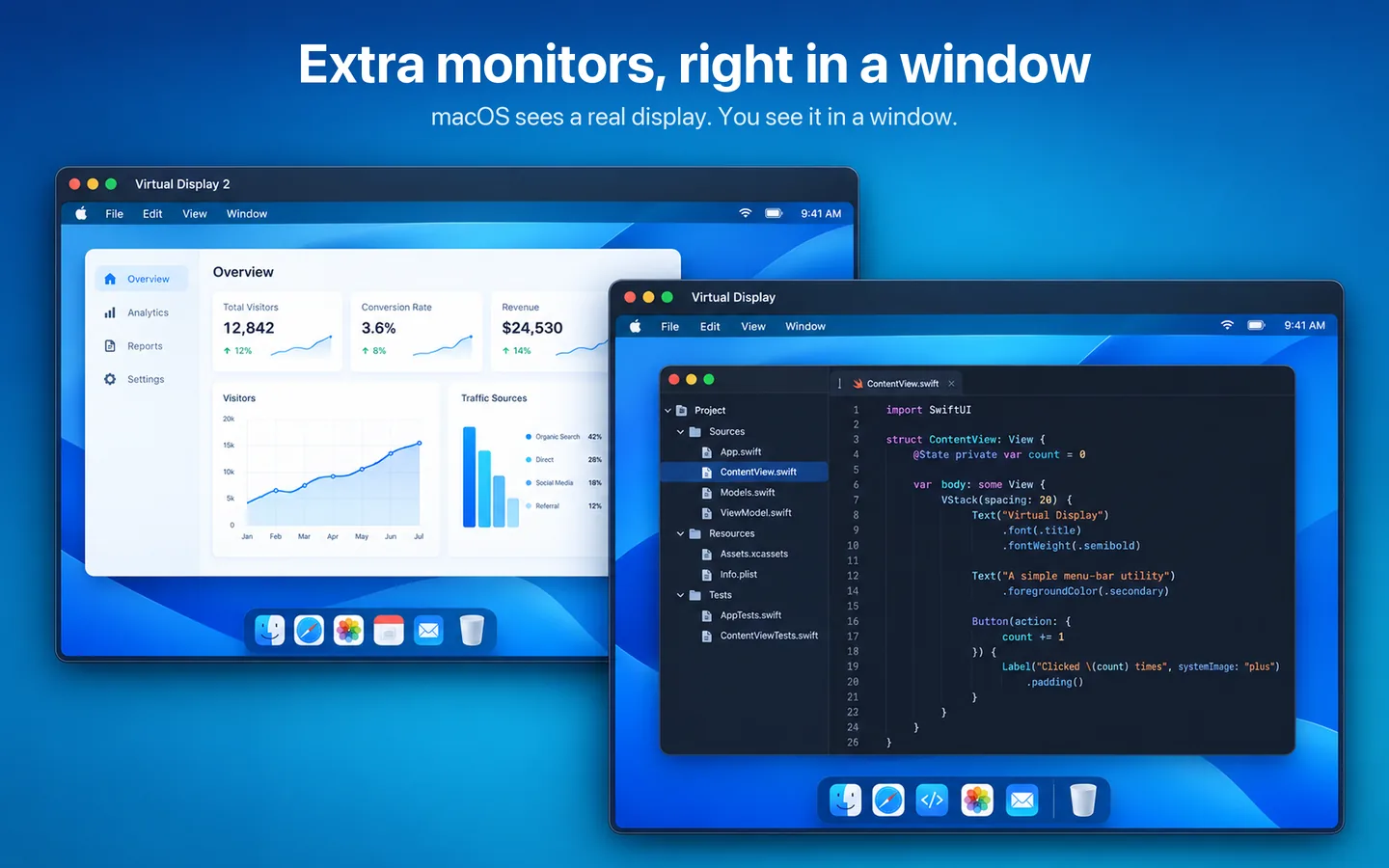
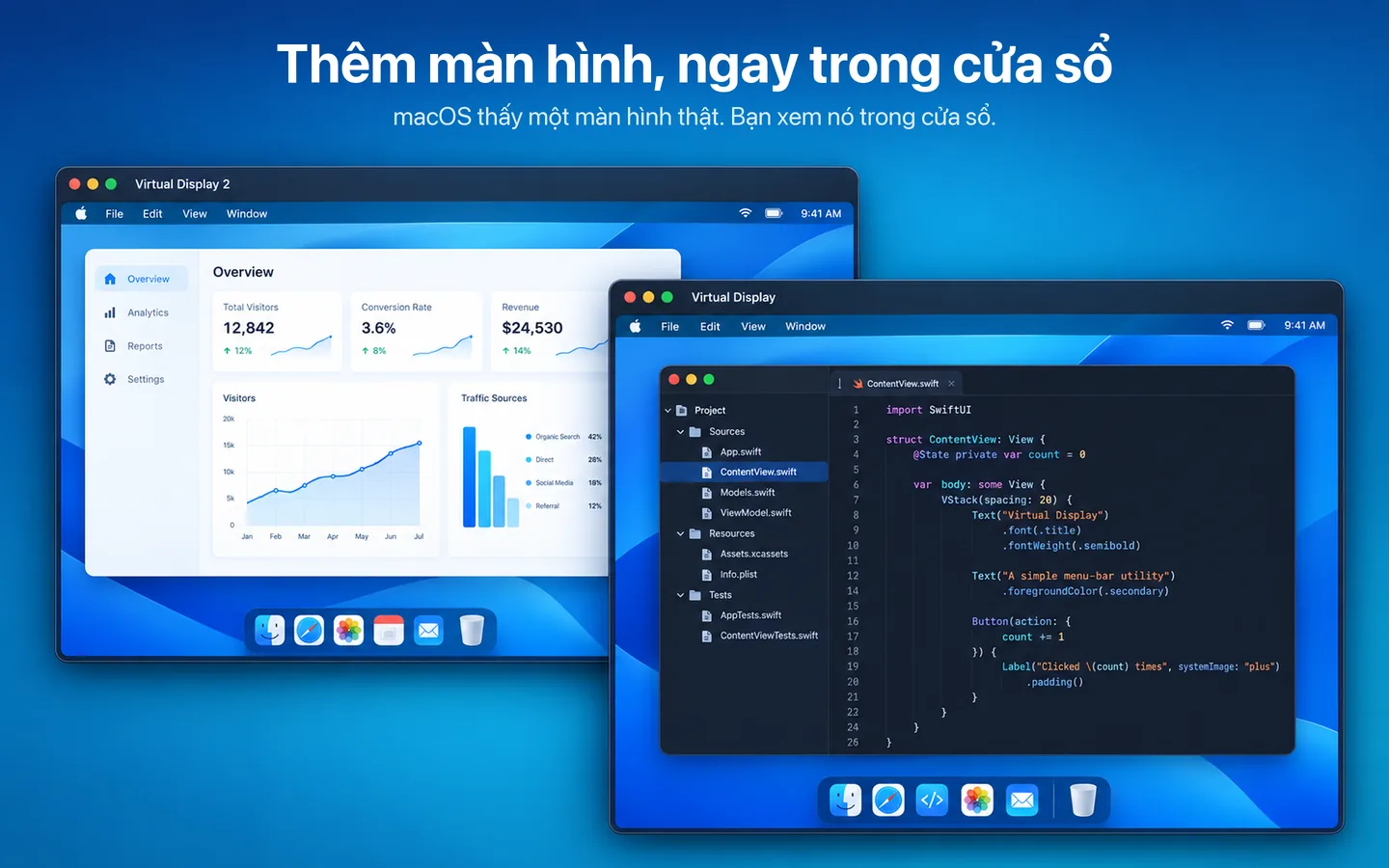
Virtual Display is a menu bar app that creates up to 4 virtual displays. macOS treats each one like a newly plugged-in monitor, and you work with it through its own resizable window. Virtual Display là ứng dụng thanh menu tạo tối đa 4 màn hình ảo. macOS xem mỗi màn hình như một màn hình vừa cắm vào, và bạn làm việc với nó qua một cửa sổ riêng có thể đổi kích thước.
Requires macOS 14 or later. No account, no tracking, no network connections. Cần macOS 14 trở lên. Không tài khoản, không theo dõi, không kết nối mạng.
FeaturesTính năng
Create displays, size them, and keep them private when you step away.Tạo màn hình, chỉnh kích thước và giữ riêng tư khi bạn rời máy.
4
Each one shows up in System Settings → Displays, just like a monitor you plugged in.Mỗi màn hình hiện trong Cài đặt hệ thống → Màn hình, giống một màn hình bạn vừa cắm vào.
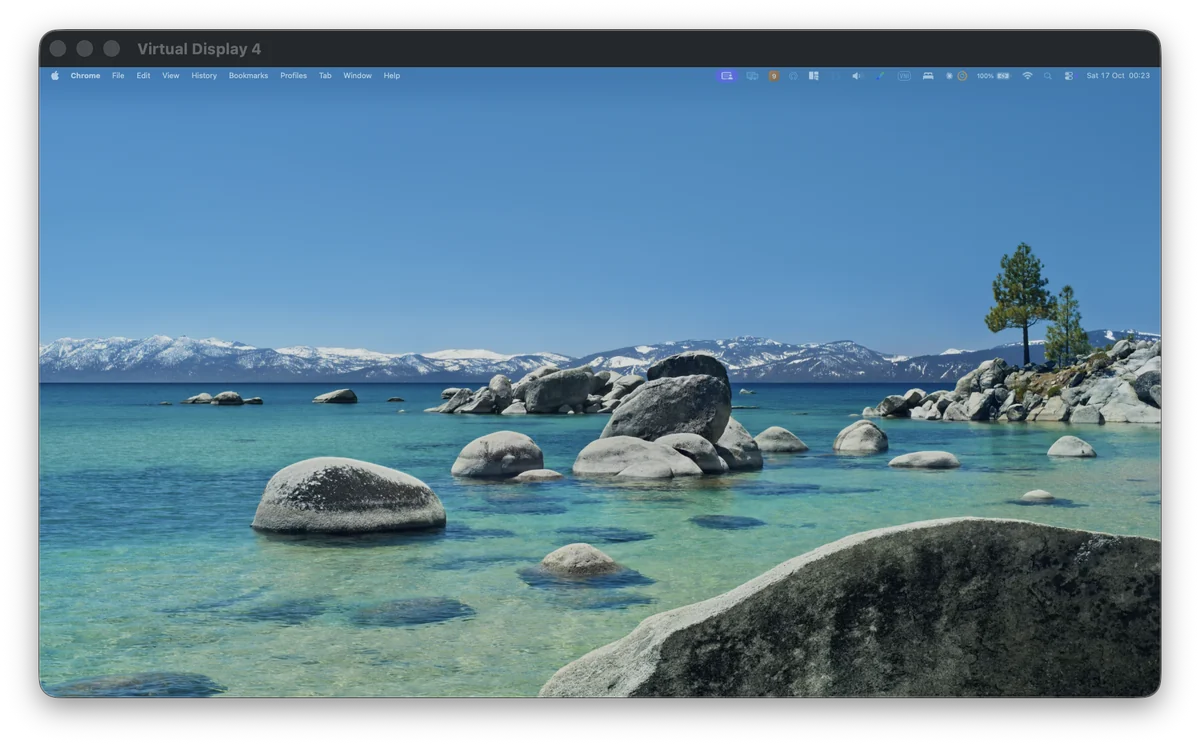
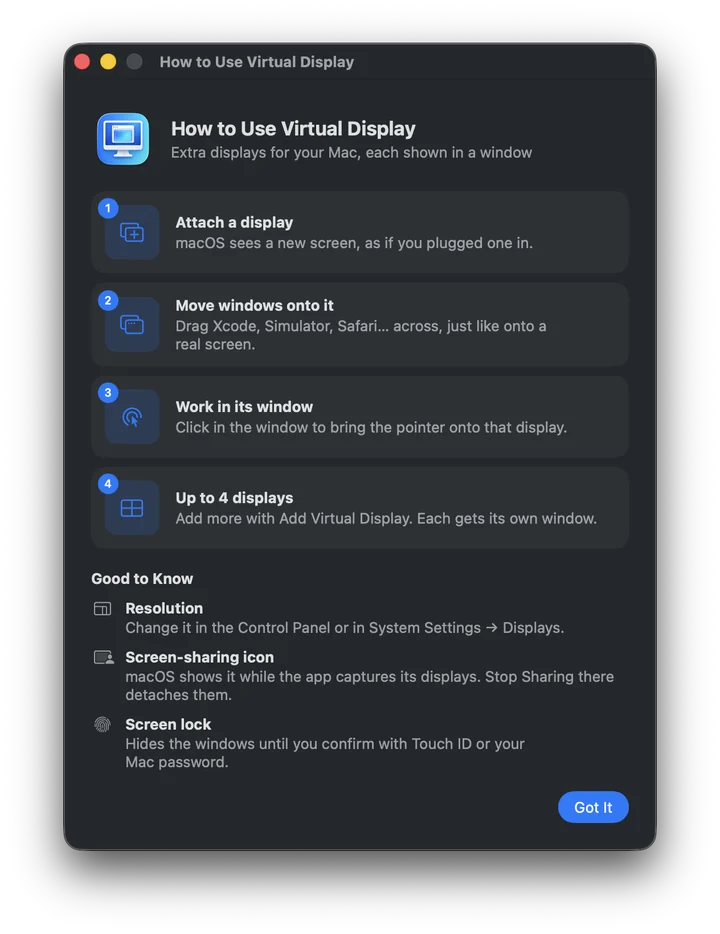
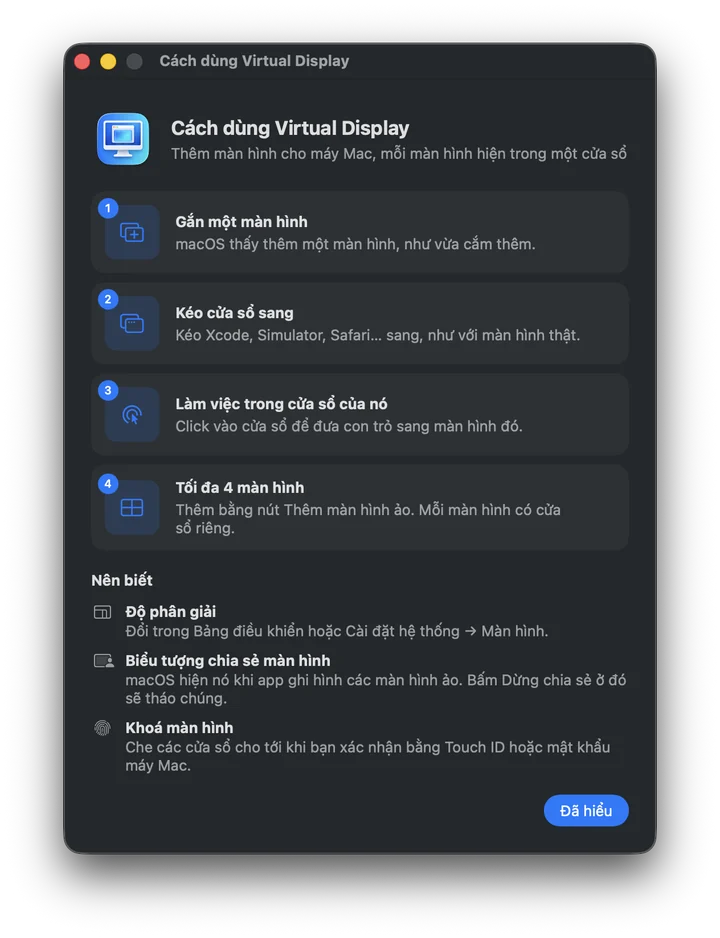
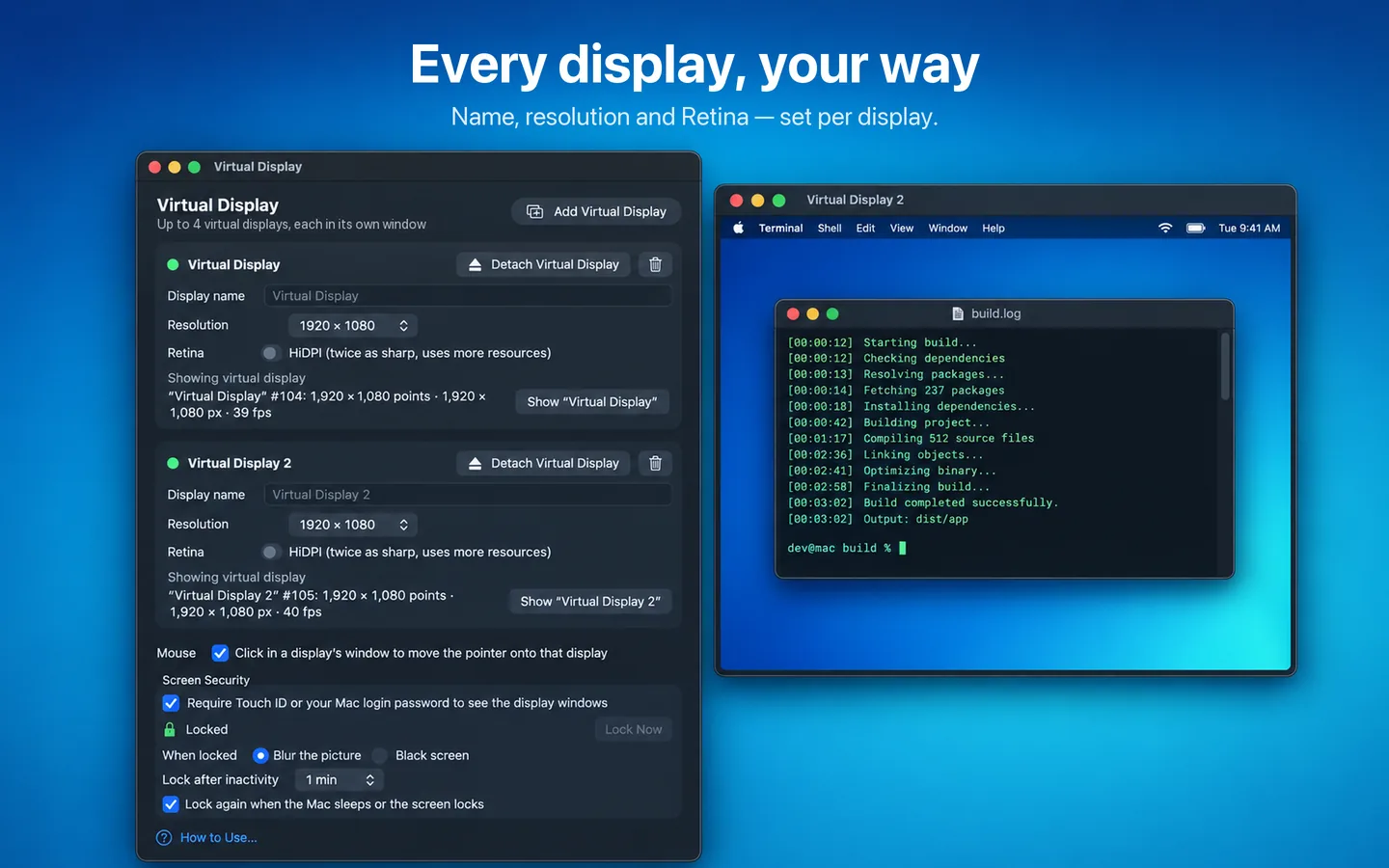
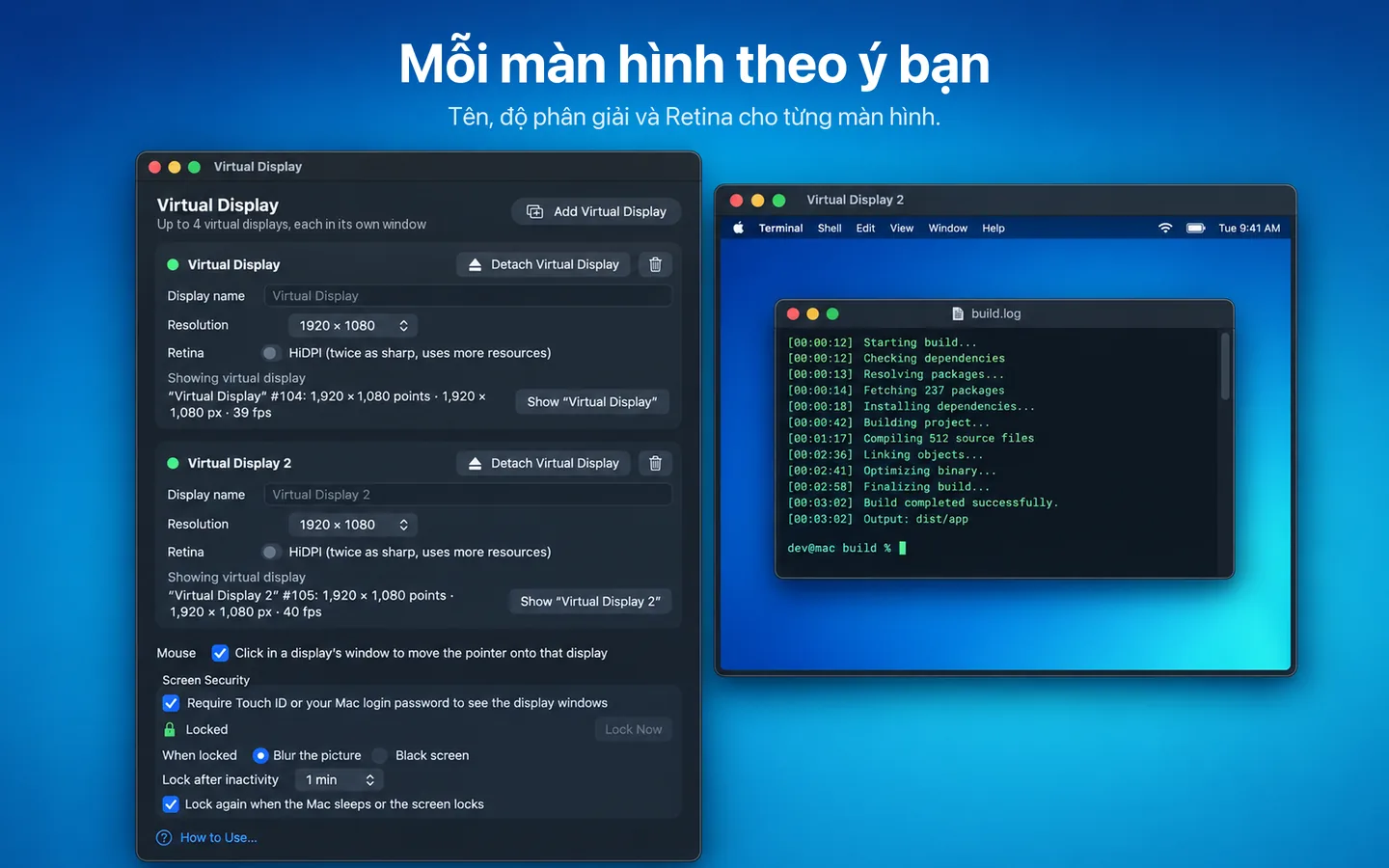
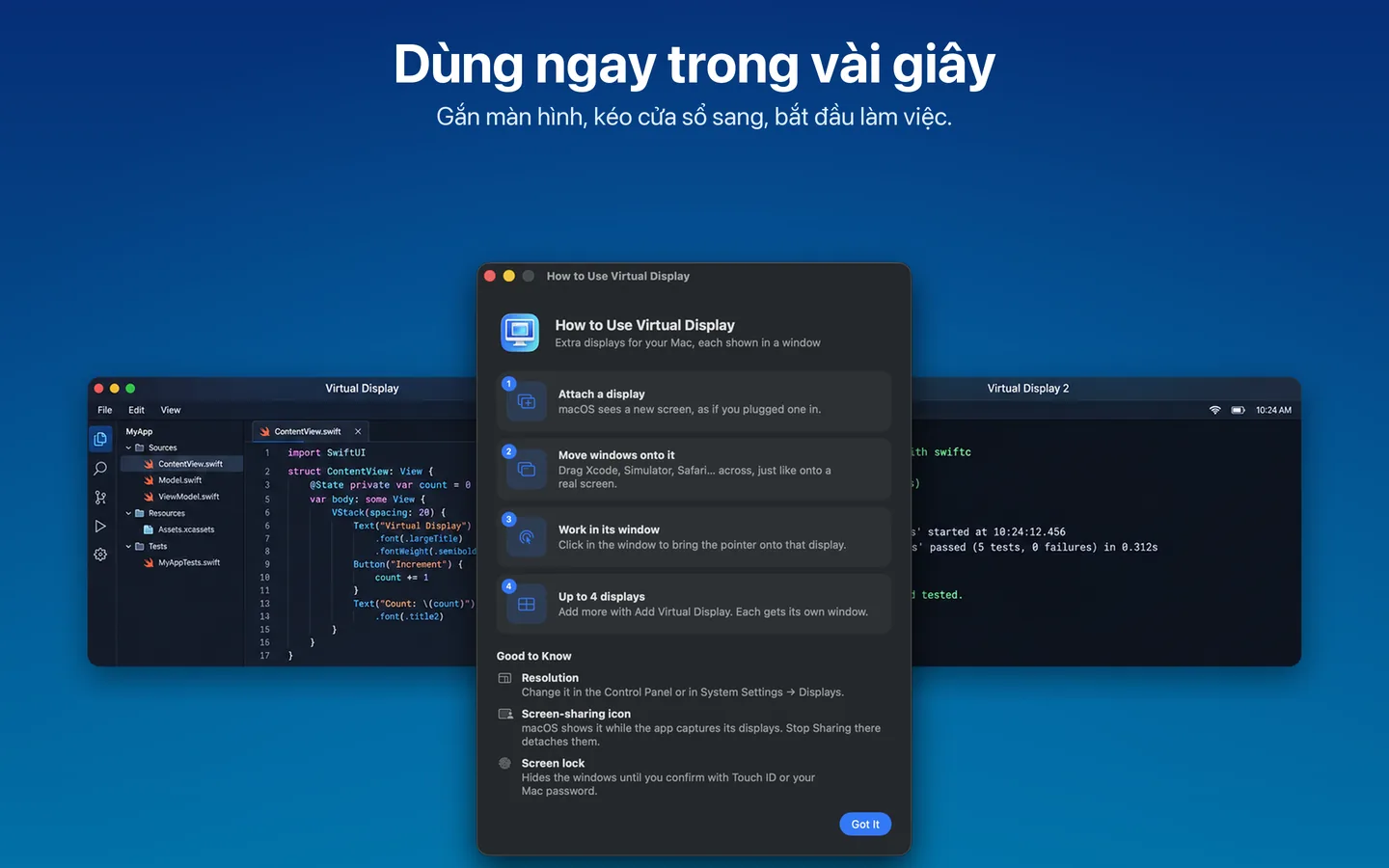
Every virtual display has its own resizable window on your real screen. Drag Xcode, Simulator, Safari or any window onto it and work through that window. Clicking in the window moves the real pointer onto that display.Mỗi màn hình ảo có một cửa sổ riêng, đổi kích thước được, trên màn hình thật của bạn. Kéo Xcode, Simulator, Safari hay bất kỳ cửa sổ nào vào đó và làm việc qua cửa sổ này. Bấm vào cửa sổ sẽ đưa con trỏ thật sang màn hình đó.
Name each display and choose a resolution preset from 1280×720 up to 3840×2160, including 16:10 sizes. Retina (HiDPI) is optional.Đặt tên cho từng màn hình và chọn độ phân giải có sẵn từ 1280×720 đến 3840×2160, gồm cả các cỡ 16:10. Retina (HiDPI) là tuỳ chọn.
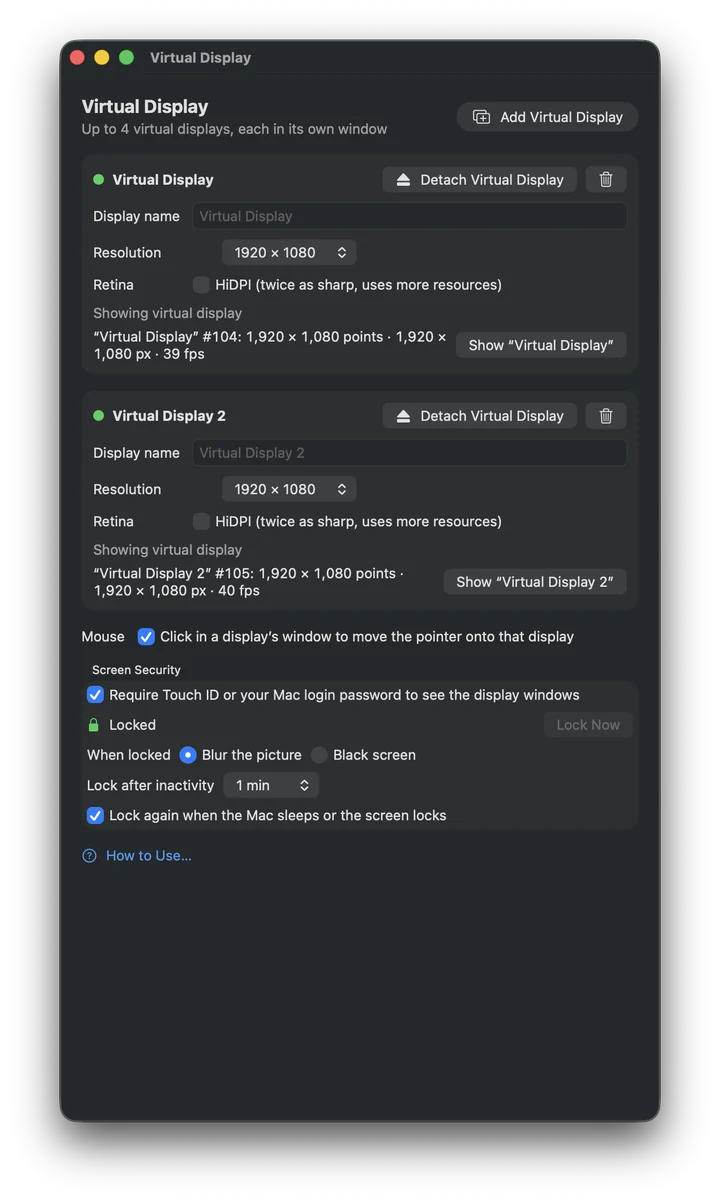
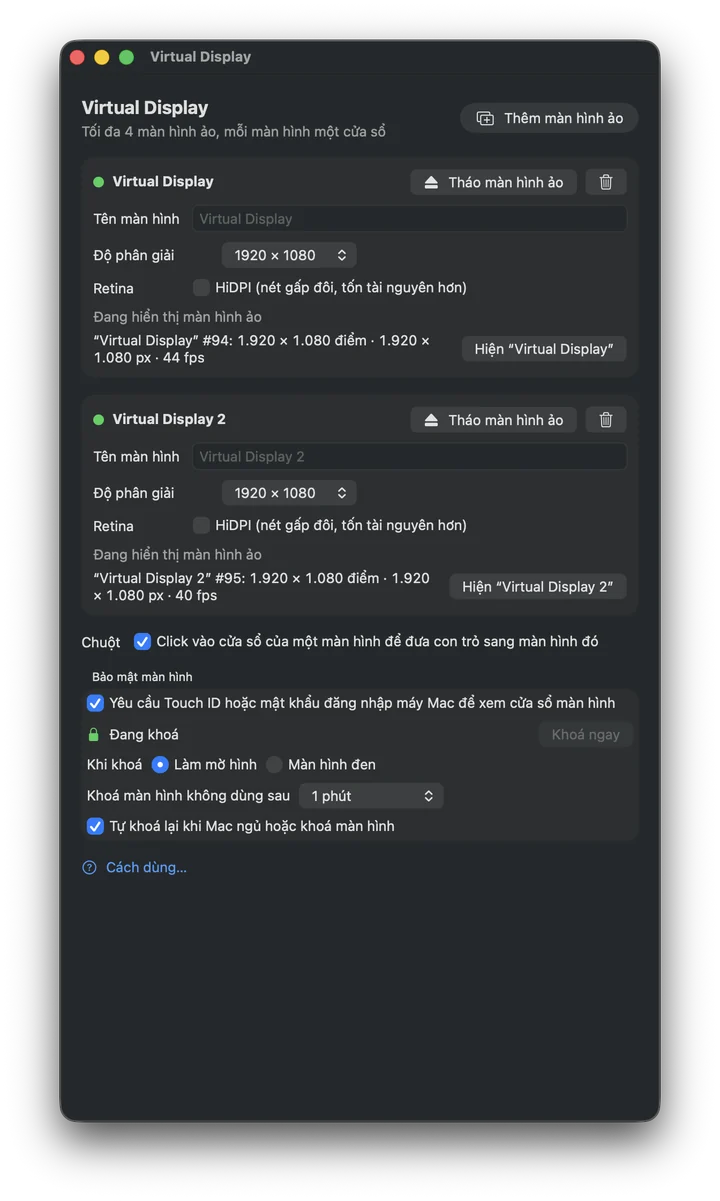
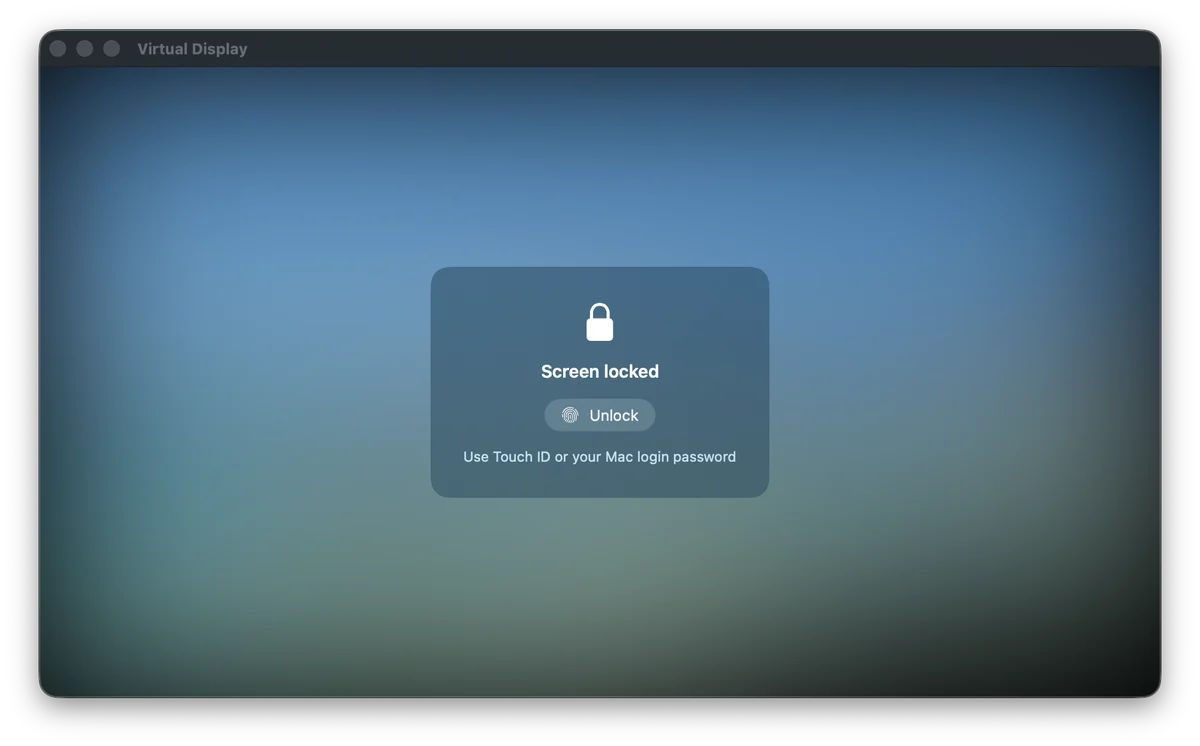
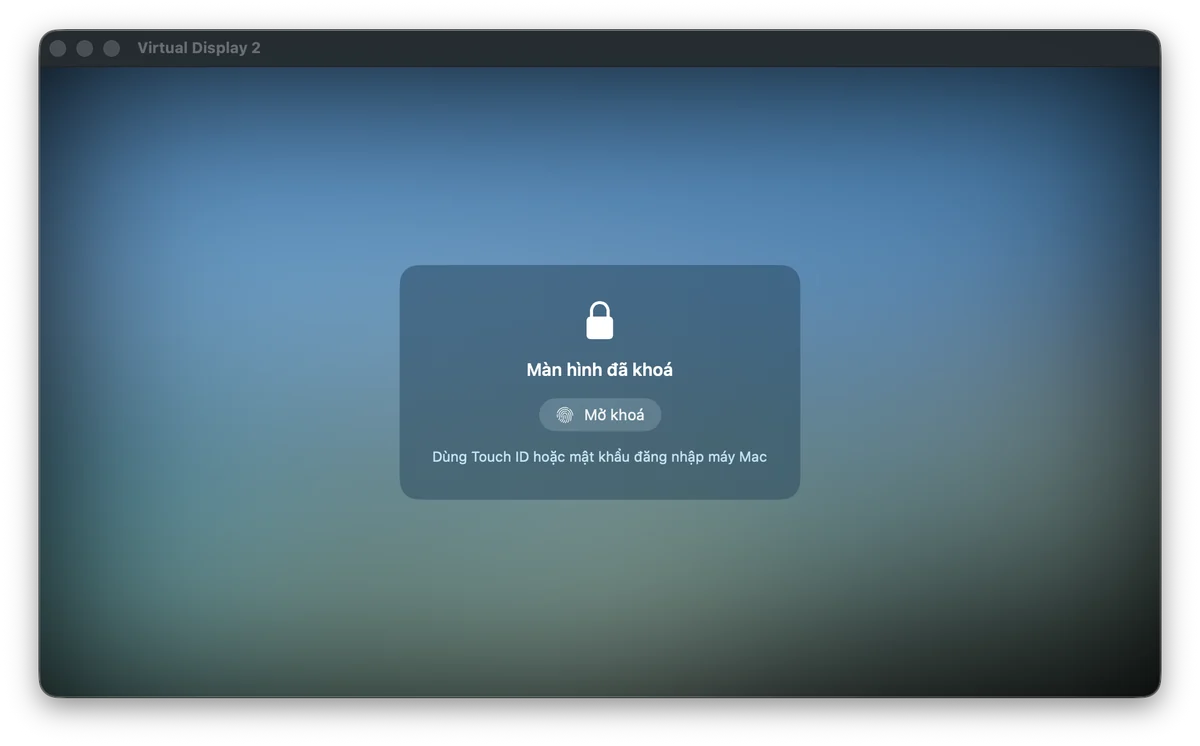
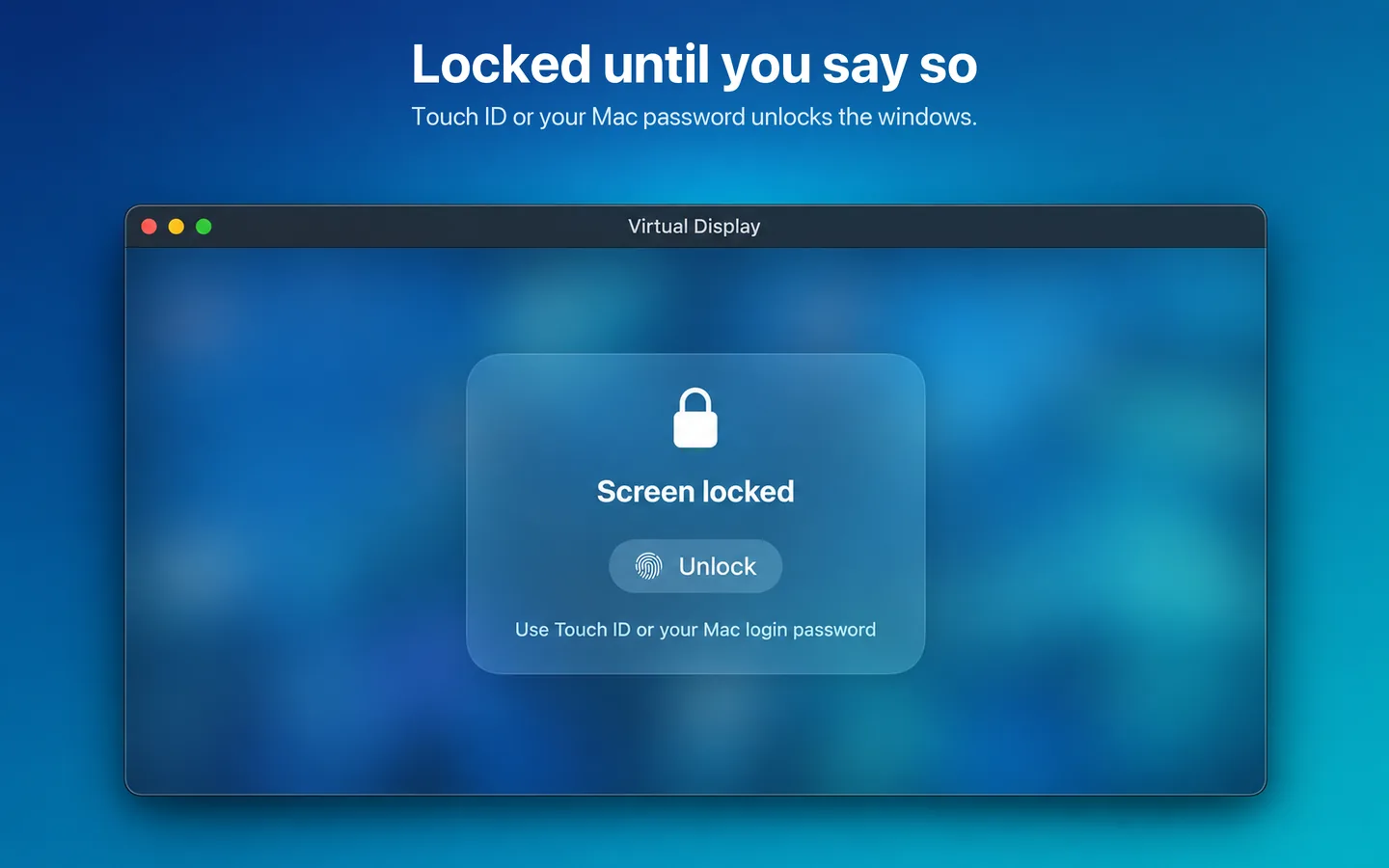
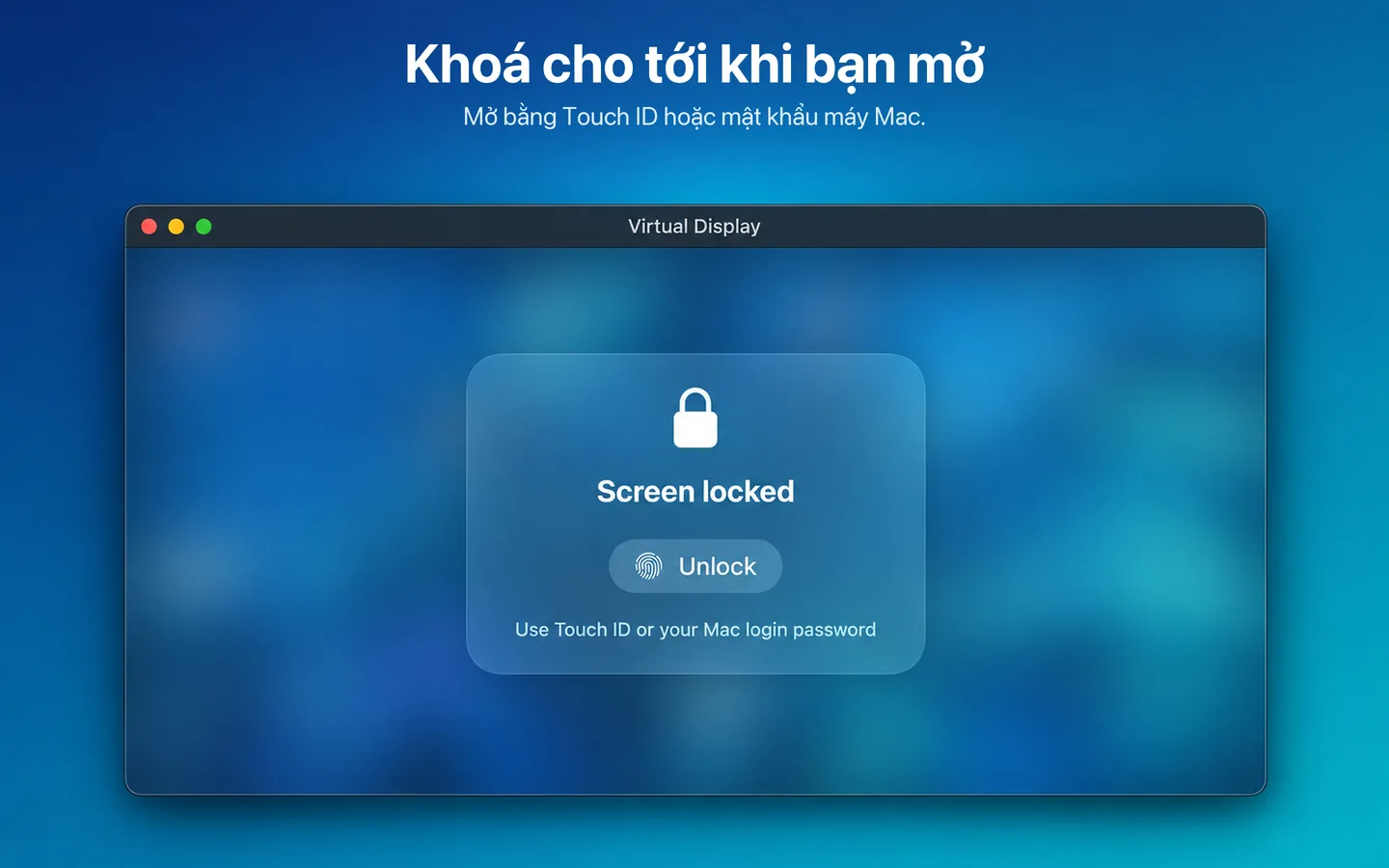
Blur or black out the display windows until you confirm with Touch ID or your Mac login password. It locks when the Mac sleeps or the screen locks, and optionally after a display has been idle for a time you choose.Làm mờ hoặc che đen các cửa sổ màn hình cho đến khi bạn xác nhận bằng Touch ID hoặc mật khẩu đăng nhập Mac. Tự khoá khi Mac ngủ hoặc khoá màn hình, và tuỳ chọn khoá khi một màn hình không được dùng trong khoảng thời gian bạn chọn.
English, Vietnamese, Simplified Chinese, Korean, Japanese and Spanish.Tiếng Anh, tiếng Việt, tiếng Trung giản thể, tiếng Hàn, tiếng Nhật và tiếng Tây Ban Nha.
No data collected, no account, no analytics, no ads, no tracking and no network connections. The picture of your displays never leaves your Mac and is never recorded or saved.Không thu thập dữ liệu, không tài khoản, không phân tích, không quảng cáo, không theo dõi và không kết nối mạng. Hình ảnh các màn hình không rời khỏi máy Mac và không bao giờ bị ghi lại hay lưu.
How it worksCách hoạt động
Screen Recording is used only to show the virtual displays' own picture inside the app's windows.Quyền Ghi màn hình chỉ dùng để hiển thị hình ảnh của chính các màn hình ảo trong cửa sổ của ứng dụng.
ScreenshotsHình ảnh

We build simple, powerful tools for macOS, iOS, and Android. Like a good Banh Mi, our apps are high-quality, essential, and crafted with care. Questions? Visit support → Chúng tôi tạo ra những công cụ đơn giản nhưng mạnh mẽ. Giống như một ổ Bánh Mì ngon, ứng dụng của chúng tôi chất lượng, cần thiết và được chăm chút kỹ lưỡng. Có câu hỏi? Xem trang hỗ trợ →
$6.99 one-time on the Mac App Store. Requires macOS 14 or later.$6,99 mua một lần trên Mac App Store. Cần macOS 14 trở lên.
From the same kitchenCùng một lò bánh
AniMatch 3Slide, match, rescueTrượt, ghép, giải cứu
Piano and ZombiesLearn real pianoHọc piano thật
Shipper Rush 3DRace, deliver, beat the clockTăng tốc, giao hàng
SnapTileMaster your Mac workspaceLàm chủ cửa sổ trên Mac
Virtual DisplayExtra displays for your MacMàn hình ảo cho Mac
AirDisplayExtra display in a windowMàn hình mở rộng trong cửa sổ